SCHWINGENDE LAMPE
Autor: Fragpoint
Downloads: Beispielmap 22
Zuerst einmal vielen Dank an MvT *** für seinen Tipp, wie man diese schwingende Lampe erstellt. Leider haben wir keine Zeit für große Reden, sondern gehen gleich wieder an die Arbeit. *g* Wir machen dazu wieder einmal einen Rechtsklick in die Draufsicht und wählen dort das Entity "env -> env_swinglight_round" aus. Dabei handelt es sich um eine bereits vorgefertigte Lampe, die auf Beschuss reagiert, indem sie das Schwingen anfängt.
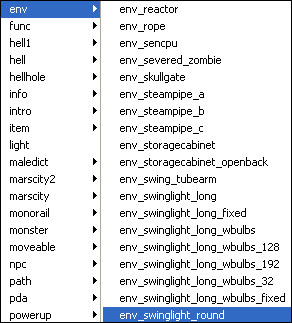
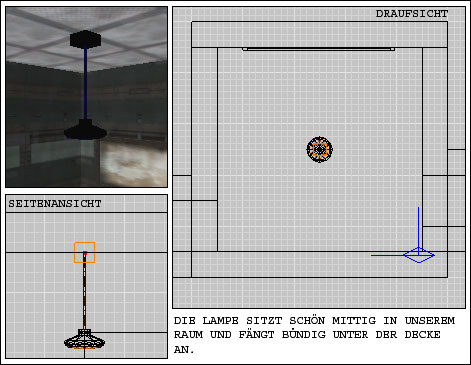
Da es sich dabei um eine sehr lange Liste handelt, müsst Ihr vermutlich erst ein Stück nach unten scrollen. Ich habe diese Lampe mittig in unser Spiegelzimmer gesetzt. Achtet auch darauf, dass die Aufhängung der Lampe bündig mit dem Deckenbrush abschließt.
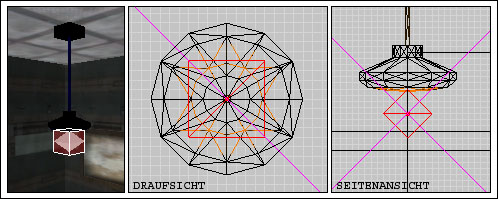
In diesem Raum ist auch bereits ein Licht vorhanden, das wir nun anklicken und direkt unter der schwingenden Lampe platzieren.
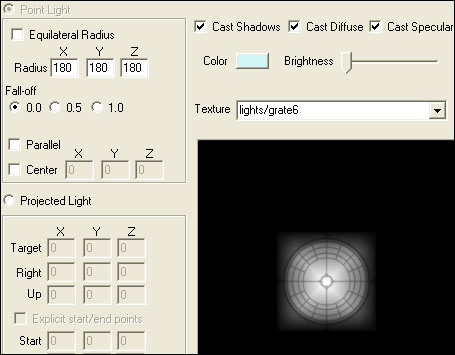
Anschließend drücken wir die Tast J, um die Lichteigenschaften zu verändern. Wir ordnen dem Licht unter "Texture" eine neues Aussehen zu, indem wir dort "light/grate6" anwählen.
Ist das geschehen, müssen wir dem Licht noch klar machen, dass es mitschwingen soll, wenn die Lampe beschossen wird. Dazu dürfen wir diesmal nicht die Tastenkombination Strg-K zum Verbinden drücken. Stattdessen klicken wir diesmal das Light-Entity an und geben dort folgenden Befehl ein, der das Light und die Lampe aneinander bindet (bind).
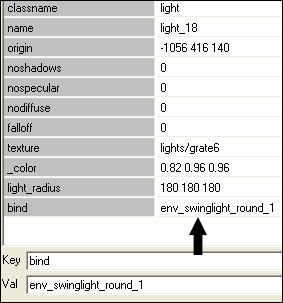
Ihr möchtet sicher wissen, woher ich denn die Bezeichnung "env_swinglight_round_1" habe. Klickt dazu einfach einmal Eure Lampe an und schaut nach, was dort unter "name" steht. Ihr werdet dort den gleichen Wert (env_swinglight_round_1) finden. Das ist dazu gedacht, dass - falls mehrere Lampen und Lichter vorhanden sind - immer das richtige Light mitschwingt, wenn die Lampe beschossen wird. So ist eine eindeutige Zuordnung möglich. Im Spiel schaut das dann in etwa so aus (beim Schwingvorgang):
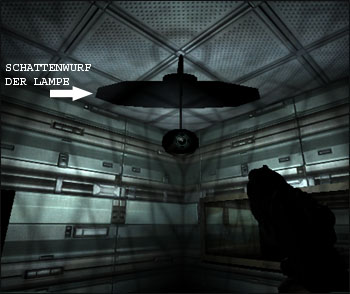
Beachtet dabei, dass die Lampe oberhalb einen sehr starken Schatten wirft, der daraus resultiert, dass unser Light direkt unter dem Lampenschirm sitzt. Wollt ihr das vermeiden, müsst Ihr oberhalb der Lampe weitere schwächere Lights setzen, die den Schatten etwas abschwächen.
Die bessere Alternative besteht allerdings darin, über die Light-Einstellungen (J-Taste) die Option "Project Light" zu aktivieren, die dann für eine bessere Ausleuchtung sorgt. Falls Euch dies aber aucn nicht gefällt, könnt Ihr bei der Lampe noch folgenden Befehl eintragen:
KEY   noshadows
VAL   1
Dies bewirkt, dass die Lampe gar keinen Schatten mehr wirft.