BLUTIGE WÄNDE
Autor: Fragpoint
Downloads: Beispielmap 15
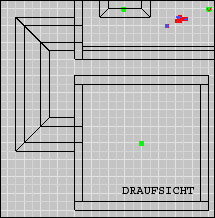
Dank Szandor´s Tutorial brauchte ich für das nachfolgende Tutorial eigentlich nicht mehr so viel Vorarbeit zu leisten. Aber fangen wir doch noch mal von vorne. Wir erstellen südlich des großen Raumes einen weiteren kleinen Raum. Diesen setzen wir etwas weiter weg. Erreichbar sollte er über einen verwinkelten Gang sein. So etwas zu konstruieren sollte für Euch kein Problem mehr sein. Falls Euch die anderen Räume in den Ansichten stören, könnt ihr sie ja wieder ausblenden lassen. Wie man so einen Gang korrekt konstruiert, erkennt ihr gut in der Beispielmap.
Den Raum belegen wir ganz normal mit ein paar beliebigen Texturen. Später soll dort ein Pinky sitzen. Aber irgendwie passt dieser öde Raum noch nicht so ganz zu so einem Monster. Was da fehlt ist etwas Blut von seiner letzten Mahlzeit. Wir zeichnen daher einen Brush, der in etwa mittig im Raum liegt und ungefähr die Größe der späteren Blutlache haben soll. Diesen Brush belegen wir vollständig (!) mit der Textur "common -> nodraw".
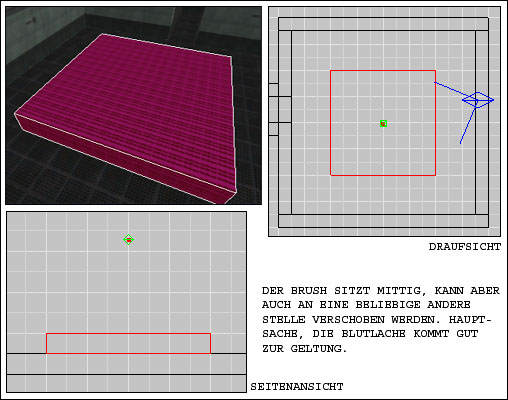
Diese Textur ist im Spiel komplett durchsichtig und für den Spieler nicht zu sehen. Wir benötigen ja nur eine blutige Seite, die anderen sind unwichtig. Anschließend wählen wir die Oberseite des Brushes mit "Strg-Shift-LMT" an und belegen diese mit einer Textur aus dem Verzeichnis "decals". Für unseren speziellen Fall nehmen wir "textures -> decals -> splat2". Anschließend - noch während die Oberseite markiert ist - drücken wir die Taste S um die Textur anzupassen. Es erscheint der Surface-Inspektor, den wir bereits von den Patches/Curves her kennen.
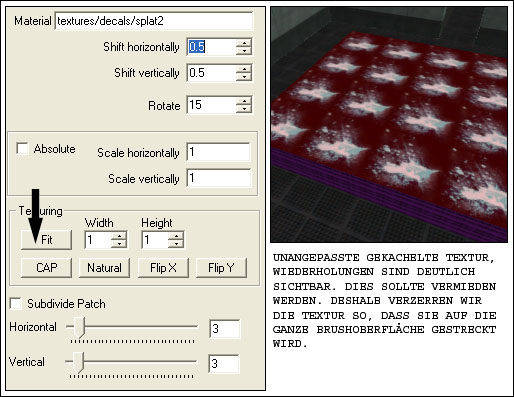
Die Verschiebe-/Verzerrmöglickeiten sind fast identisch mit denen des Surface-Inspektors für Curves (Shift-S). Wir klicken nun auf den Button "Fit". Der Radiant verzerrt die Textur nun so, dass diese gleichmäßig auf der Brushoberfläche verteilt ist und nicht mehr "gekachelt" wirkt.
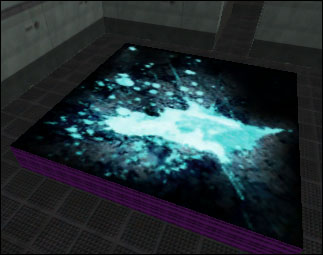
Sieht farblich nicht gerade nach Blut aus, wird sich aber in der Spieleansicht ändern. Diesen Brush versenken wir nun im Boden - ganz egal, was ich Euch vorher über Überschneidungen erzählt habe. Ist der Brush mit der Nodraw-Textur belegt, macht das nichts aus (behaupte ich jetzt einfach mal *g*). Ihr könnt den Brush auch sehr dünn machen, und sozusagen leicht über dem Boden schweben lassen, was aber die unschönere Lösung ist.
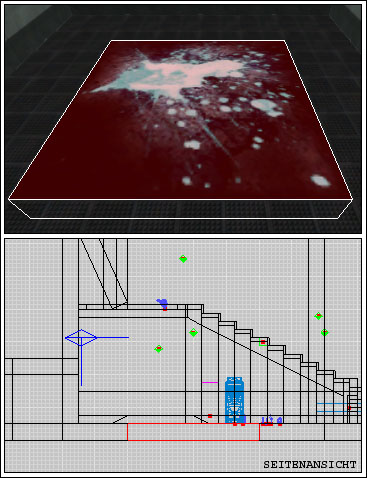
Auf dem obenstehenden Bild ist zu erkennen, dass der Blut-Brush genauso hoch ist, wie die Bodenplatte. Auf dem nächsten Bild können wir das Ergebnis im Spiel bewundern.
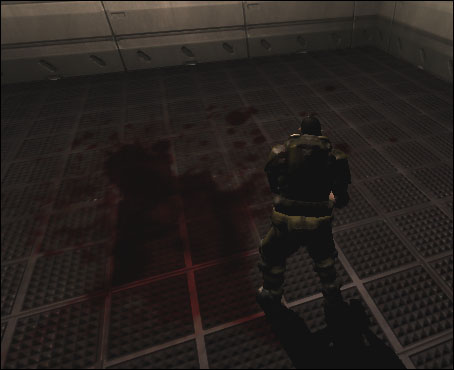
Es soll aber auch manchmal vorkommen, dass man langgestreckte Blutspuren benötigt, wenn dort zum Beispiel ein Monster ein Opfer langgezogen hat. Dazu kann man so einen Brush einfach länger wie breiter machen und im Surface-Inspektor den Fit-Button drücken. Die Textur wird dann entsprechend in die Länge gezogen. Manchmal soll so eine Blutspur aber auch "rund" um eine Ecke im Gang gehen. Dazu gibt es einen weiteren Trick.
Zeichnet zunächst wieder einen Brush und belegt ihn diesmal vollständig mit der Textur "textures -> decals -> splat2". Auf die Nodraw-Textur können wir in diesem Fall komplett verzichten. Ihr werdet gleich sehen, weshalb.
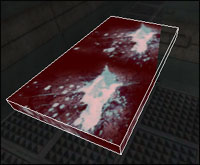
Anschließend wählen wir im Menue den Punkt "Patch -> Simple Patch Mesh..." aus und geben in dem nachfolgenden Fenster ein paar Werte bezüglich Höhe (Height) und Breite (Width) der Curve ein. Umso höher die Werte sind, umso schöner ist die Curve zu biegen/verformen. Aber das erhöht auch Euren Aufwand für diese Arbeit, umso höhere Werte, umso mehr Punkte müssen verschoben werden.
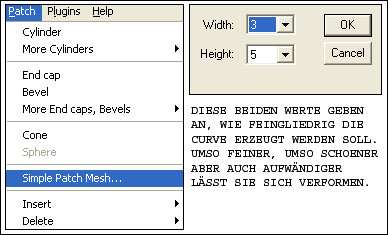
Drückt nun die Taste V. Ihr erinnert Euch sicher noch an den Vertex-Modus von den Brushes. Dieser ist auch bei Curves möglich.
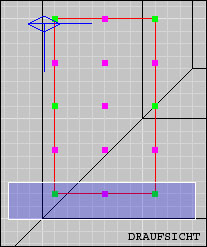
Ihr fragt Euch sicher, weshalb in der Draufsicht so ein blauer Balken zu sehen ist. Drückt einfach einmal die LMT und lasst sie gedrückt. Zieht den Mousezeiger nun über die Eckpunkte, die ihr gleichzeitig verschieben möchtet. Wenn Ihr die LMT los lasst, verfärben sich diese Punkte blau. Klickt ihr nun einen davon an und verschiebt ihn, werden alle anderen gleichzeitig mitverschoben. Ich möchte in diesem Zusammenhang auch wieder mal an den Rotate-Mode erinnern (R-Taste), der uns hier etwas Arbeit erspart. Geht nun in die Draufsicht und versucht die Punkte in etwa wie auf der nachstehenden Abbildung zu verschieben. Natürlich könnt ihr das schöner machen, aber infolge der nur teilweise zu sehenden Blutspritzer würde das im Spiel eh keinem auffallen.
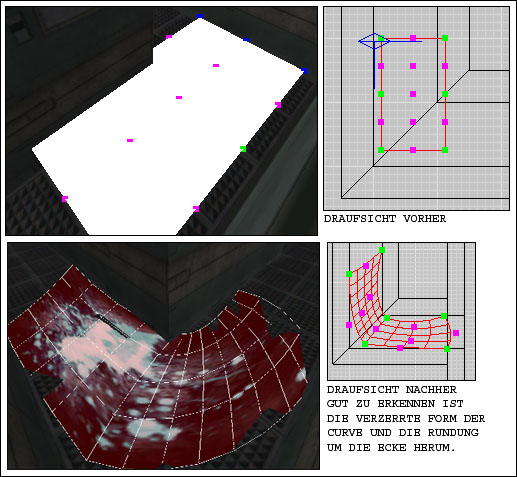
Beachtet auch hier, dass die Curve - die in der Seitenansicht nur eine dünne Linie ist - bündig mit der Oberseite der Bodenplatte abschließt. Es kann sein, dass Ihr die Grafik danach nochmals über den Surface-Inspektor (Taste S) ausrichten müsst. Ggf. setzt sie nochmals neu auf die Curve. Tja, das war es eigentlich schon wieder mal. Schauen wir uns noch mal die Blutspur im Spiel an:
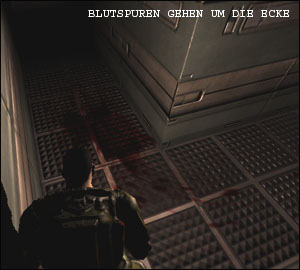
Natürlich könnt ihr die Blutspuren noch viel dichter machen, indem Ihr entweder mehrere solcher Brushes oder Curves platziert, oder indem ihr eine andere Blut-Textur auswählt. Es gibt übrigens nicht nur Blut, sondern auch zahlreiche Symbole, etc., mit denen Ihr die Wände, Böden und Decken verzieren könnt. Diese befinden sich alle im Verzeichnis "textures -> decals".