STARTPUNKT UND LICHT
Autor: Fragpoint
Downloads: Beispielmap 4
Die Grundform eines Raumes haben wir bereits im letzten Tutorial erschaffen. Jetzt müssen wir dem Spiel, also Doom 3, noch sagen, wo der Spieler überhaupt starten soll. Dazu benötigen wir einen so genannten Spawnpoint. Um diesen zu setzen, machen wir wieder einen Klick mit der rechten Mousetaste (RMT) in die Seitenansicht oder besser in die Draufsicht. In dem neu erscheinenden Menue wählen wir den Abschnitt „info -> info_player_start“ (Einzelspieler) oder „info -> info_player_deathmatch“ (Multiplayer) aus. Wie wählen, da wir uns zunächst an einer Multiplayer-Map versuchen wollen, das "info_player_deathmatch". Beachtet bitte, dass auch ein "info_player_start" gesetzt sein muss!!! Dieser wird jedoch nur einmal und nur zum Testen der Map benötigt. Gleich darauf erscheint ein schwarzer Kasten mit Pfeil in Eurer Map:
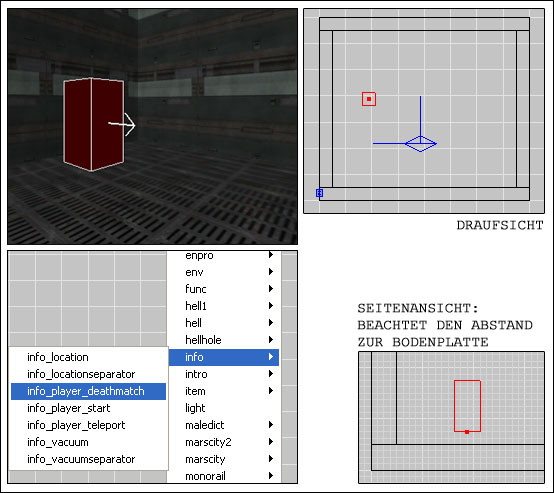
Diesen könnt ihr wieder beliebig – genauso wie die Brushes – in Eurer Map verschieben und an einer geeigneten Stelle positionieren. Achtet darauf, dass er in keinem Brush steckt, sondern frei im Raum „schwebt“. Dieser Spawnpoint gehört zu den so genannten Entities. Darunter versteht man alle Objekte in Eurer Map, die dafür zuständig sind, eine Funktion auszuführen. Dabei kann es sich z. B. um einen Auslöser für ein Script, das Abspielen von Sounds, Licht, Explosionen, Türen, etc. handeln. Um Euch etwas zu verwirren: Ein solches Entity kann auch aus Brushes bestehen. Eine genauere Definition findet ihr im Lexikon.
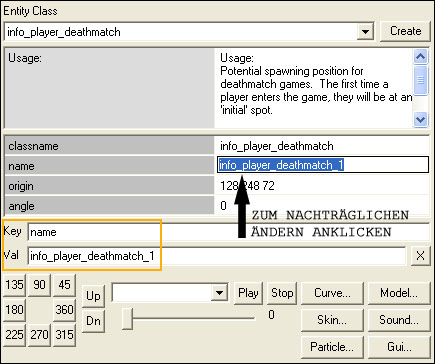
Wenn ihr, während der Spawnpoint markiert ist, die Taste N drückt, erscheint das so genannte Entity-Fenster. Dort werden Euch immer für das aktuell markierte Entity die Eigenschaften und Einstellungsmöglichkeiten mit einer kurzen Beschreibung angezeigt.
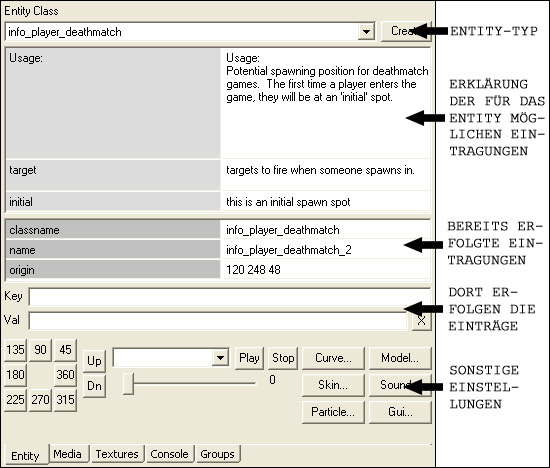
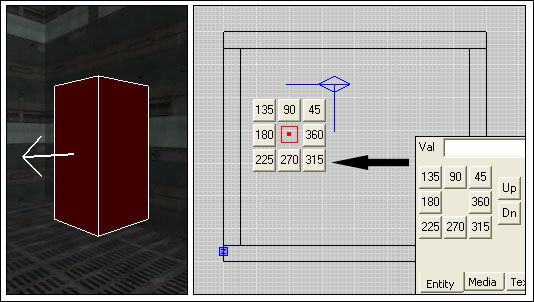
Interessant sind ferner links unten die Gradzahlen. Über einen Klick auf eine dieser Zahlen (z. B. 360) legt ihr fest, in welche Richtung der Spieler schaut, sobald er an diesem Spawnpoint erscheint. Dies ist vor allem nützlich, wenn der Spieler nicht mit dem Gesicht zur Wand dastehen soll. Im 3D-Fenster hat dieses Entity übrigens einen Pfeil, der die Blickrichtung anzeigt. Für die Ausrichtung solltet Ihr Euch in der Draufsicht orientieren, wie ihr nachstehend erkennen könnt.
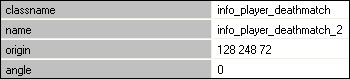
Wie Ihr auf dem nachstehenden Bild sehen könnt wurde bei Angel (Grad) der Wert 0 eingetragen. Für unsere Beispiel-Map drücken wir nämlich den Button "360", was gleichbedeutend mit 0 Grad ist. Unter Origin stehen die Koordianten (Länge/Breite/Höhe), an der sich dieses Entity in der Map befindet.
Habt Ihr eine Multiplayer-Map erstellt, wäre es auch sinnvoll, mehrere dieser Spawnpoints zu setzen. Dadurch wird verhindert, dass alle Spieler an der gleichen Stelle erscheinen und sofort sterben. Verteilt die verschiedenen Startpunkte immer gerecht in der Map, so dass z. B. jeder die gleiche Weglänge zu einer wichtigen Waffe o. ä. zurücklegen muss. Die einzelnen Spawnpoints solltet ihr dann noch wie folgt fortlaufend (info_player-deathmatch_1, info_player-deathmatch_2, etc.) durchnummerieren. Wählt dazu jeden Startpunkt einzeln an und gebt bei der Zeile "KEY" das Wort name ein und bei der Zeile "VALUE" die von Euch benötigte Nummer des Spawnpoints. Falls dieser Eintrag beim Entity schon vorhanden ist, müsst Ihr ihn einfach mit einem Doppelklick anwählen und könnt ihn verändern.
Etwas Wichtiges fehlt in unserer Map noch: Ein Licht, ohne das unser Level sehr dunkel aussehen würde. Macht dazu wieder einen Rechtsklick in eine der Ansichten oder die Draufsicht und wählt dort den Abschnitt light aus. Sofort wird in Eurem 3D-Fenster ein Licht gesetzt.
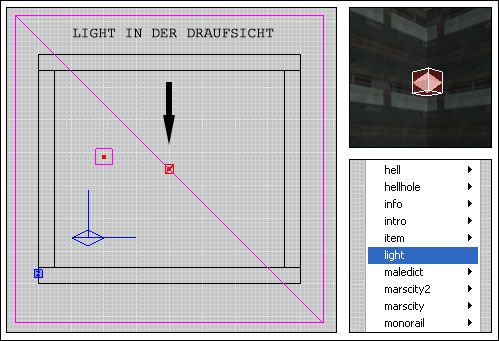
Beachtet bitte, dass ein Light nicht in einem Brush stecken darf. Sollte sich dort optisch nichts ändern, aktiviert bitte die Renderoptionen gemäß dem Tutorial "Einrichten des Radiants". Wollt Ihr Euer Licht nun etwas heller oder dunkler machen, drückt bitte die Taste J. Anschließend erscheint ein neues Festner, über das man sämtlich Einstellungen für Lichter vornehmen kann:
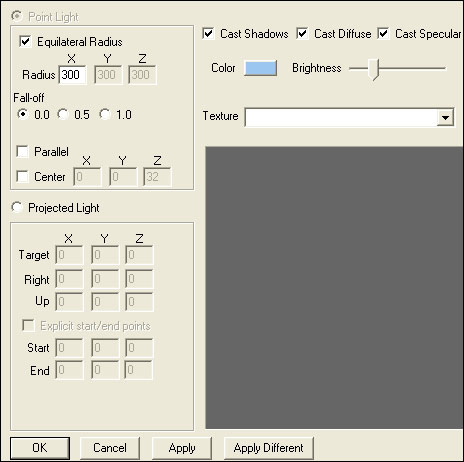
Falls das Licht zu stark oder zu schwach leuchtet, können wir dies ändern, indem wir bei Radius X einen höheren bzw. niedrigeren Wert eingeben und alles mit "APPLY" bzw. "OK" bestätigen. Probiert da einfach etwas herum, bis ihr eine passende Ausleuchtung gefunden habt. Ich für meinen Teil verwende den Wert 300.
Im Übrigen können wir dem Licht auch noch eine andere Farbe geben. Ich verwende für unser Beispiel einfach mal einen leichten Blauton. Markiert dazu einfach die Lichtquelle und drückt die Taste K. Es erscheint ein neues Fenster, über das ihr bequem per Schiebregler die gewünschte Farbe auswählen könnt.
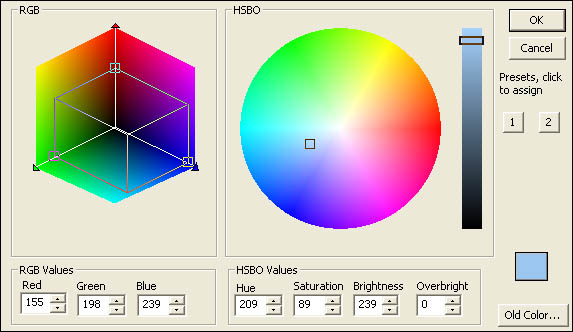
Bestätigt den Farbwert durch das Anklicken des OK-Buttons und bewundert die Farbe Eures Lichtes. Schon ist unsere 1. Map fertig. Jetzt wollen wir uns das Teil aber auch mal anschauen. Speichert daher die Map über "File -> Save as..." unter einem neuen Dateinamen und beendet den Radiant. Anschließend starten wir Doom 3 und öffnen die Konsole über die ^-Taste (AltGr-^ oder Strg-AltGr-^) und geben dort folgendes ein:
/testmap name-eurer-map
Nun wird Eure Map kurz berechnet, so dass sie daran anschließend von Doom 3 richtig dargestellt werden kann. Die Berechnung dieser Dateien kann - je nach größe Eurer Map - einen kleinen Augenblick in Anspruch nehmen. Sobald diese Berechnung fertig ist, könnt Ihr zum Starten noch folgenden Befehl eingeben. Dabei werden zwei weitere Dateien mit der Endung ".cm" und ".proc" erzeugt.
Mit dem nachfolgenden Befehl könnt Ihr Eure Map übrigens auch aufrufen, wenn sie bereits berechnet wurde.
/devmap name-eurer-map
Alternativ könnt Ihr die Map auch mit "/map name-eurer-map" starten. Bei der o.g. Variante besteht jedoch die Möglichkeit, Cheats einzusetzen, die teilweise zum richtigen Testen der Map unentbehrlich sind.
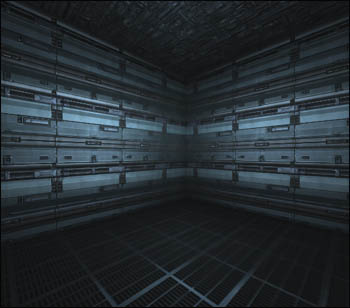
Viel Spaß beim Bestaunen des kleinen Levels. Ist zwar eine sehr einfache und unscheinbare Konstruktion, aber dafür, dass es unsere 1. Map ist, können wir schon mal stolz auf uns sein. Das haben wir gut hingekriegt. ;) Wie man noch bessere und effektvollere Lichteffekt erzeugt, erkläre ich in einem späteren Tutorial, da das momenten noch etwas zu schwer verständlich ist.
TIPP: Wenn ihr den Radiant nicht jedes mal beenden wollt, um eine Map zu testen, könnt Ihr auch auf den nachfolgenden Button klicken, der Doom 3 in einem kleinen "Testfenster" startet.
Alternativ könnt Ihr auch die Taste F2 drücken, um die Doom3-Umgebung über den Radiant aufzurufen. Der Rendermodus (F3) muss allerdings zuvor beendet werden, da es sonst zu einem Fenster-in-Fenster-Effekt kommen kann.