DER BRUSH
Autor: Fragpoint
Downloads: Beispielmap 1
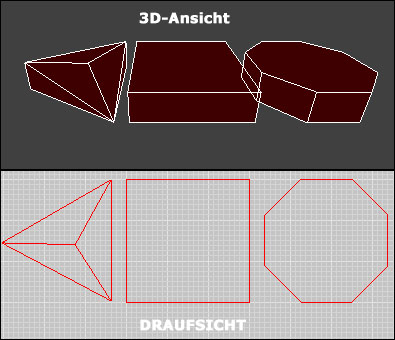
Die übersetzung für Brush (engl.) lautet in etwa "Besen", aber in unserem Context ist die Bezeichnung "Bauteil" richtig. Im Grunde kann man sagen, dass der überwiegende Teil Eurer Map aus Brushes besteht. Diese können verschiedene mehreckige Formen haben. Hier seht ihr ein paar kleine Beispiele.
Ein Brush könnt Ihr für ganze Hauswände aber auch nur einzelne Steine verwenden. Größe und Form könnt Ihr frei aus einer „Grundform“ festlegen. Hierzu klickt Ihr mit der linken Mousetaste (LMT) in die Draufsicht. Lasst die Mousetaste gedrückt zieht den Mousezeiger in eine beliebige Richtung. Ihr werdet sehen, dass sich sofort eine geometrische Form bildet:
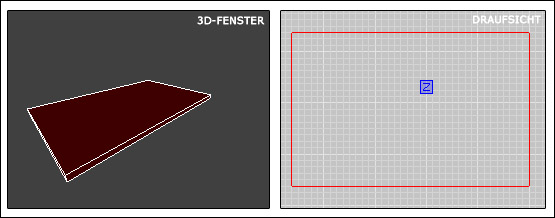
Wenn Ihr die Mousetaste nun los lasst, bleibt der Brush – rot gefärbt – bestehen. Momentan müsst Ihr übrigens noch den Render-Mode (vgl. vorheriges Tutorial) deaktivieren. Man sieht sonst nichts im 3D-Fenster, da wir noch keine Lichter gesetzt haben. Die rote Einfärbung bedeutet eigentlich nur, dass dieser Brush markiert ist und bearbeitet werden kann. Dies ist in etwa vergleichbar mit einem Text in Word, den ihr ja auch markieren müsst, bevor Ihr ihn formatieren könnt. Drückt nun die ESC-Taste. Diese befindet sich links oben auf Eurer Tastatur.
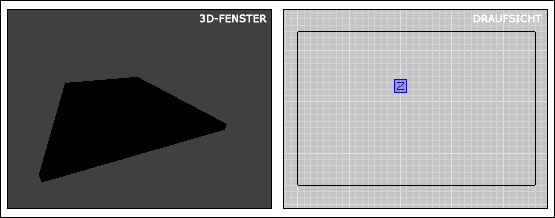
Wie Ihr seht, ist der Brush nun nicht mehr rot markiert und kann auch nicht weiter bearbeitet werden. Als Textur ist im 3D-Fenster die Standard-Textur des Radiants (nämlich schwarz = keine Textur) automatisch auf die Flächen gelegt worden. Über diese sogenannten Texturen/Bilder/Grafiken kann man einem Brush eine grafisches Oberfläche verpassen, so dass dieser z. B. wie eine Mauer aussieht. Wie wir eine andere Textur verwenden, erfahrt ihr dann im nächsten Tutorial, da es momentan noch nicht wichtig ist.
Wir wollen jetzt aber erst einmal unseren Brush etwas verformen, indem wir ihn nach oben und zur Seite vergrößern. Zunächst müssen wir aber den Brush wieder markieren. Lasst dazu die Shift-Taste (Großschreib-/Umschalttaste) gedrückt und klickt mit der linken Mousetaste auf den Brush (egal in welchem der Fenster). Anschließend könnt ihr die Shift-Taste los lassen, der Brush sollte wieder rot markiert sein.
Wenn Ihr einen Brush nun vergrößern wollt, müsst Ihr wieder mit der LMT (linke Mousetaste) in die Draufsicht klicken. Allerdings müsst ihr dabei beachten, dass sich der Mousezeiger außerhalb des Brushes befindet. Zieht nun den Mousezeiger mit gedrückt gehaltener Taste in die gewünschte Richtung und vergrößert bzw. verkleinert ihn dadurch.
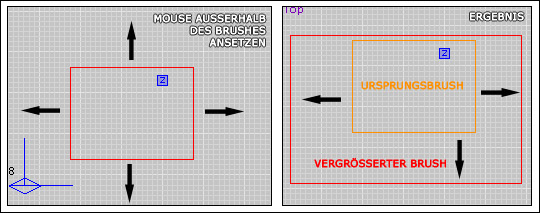
Genauso funktioniert dies auch mit der Höhe in der Seitenansicht.
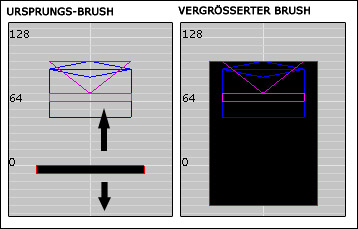
Falls der Brush jedoch an einer ungünstigen Stelle sitzt, könnt ihr ihn auch komplett bewegen, ohne seine Form/Größe verändern zu müssen. Klickt dazu mit der LMT (linke Mousetaste) in die Seitenansichten oder in die Draufsicht innerhalb des Brushes. Bewegt nun den Mousezeiger bei gedrückt gehaltener LMT in die gewünschte Richtung.
So, das war eigentlich schon mal das Wichtigste zum Thema „Brush“. Ich möchte Euch nun in diesem Zusammenhang noch ein paar nützliche Funktionen erklären. Diese wäre zum Beispiel die Grid-Einstellung, die ihr hier findet:
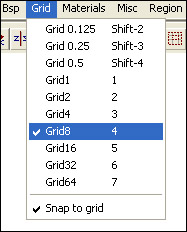
Euch ist sicher aufgefallen, dass sich der Brush beim Vergrößern/Verkleinern immer schrittweise an den grauen Konstruktionslinien bzw. Gitternetzlinien orientiert. Dieses Grid beinhaltet lauter kleinen Quadraten/Kästchen, den sogenannten Units.
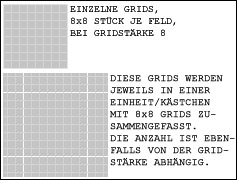
Standardmäßig ist die Gridstärke 8 aktiviert. Diese gibt an, wieviele Units in einem großen Quadrate der Gitternetzlinien enthalten sind, hier wären es 8x8 Units (also 8x8 kleine Kästchen). Manchmal benötigt man aber auch ein feineres Grid, um z. B. Details an einem Objekt ausarbeiten zu können. Dazu könnt ihr – wie in der oben stehenden Grafik zu sehen – ein kleineres Grid (z.B. Grid 1) auswählen. In den Ansichten werdet ihr dann sofort eine Veränderung bei den Konstruktionslinien bemerken.
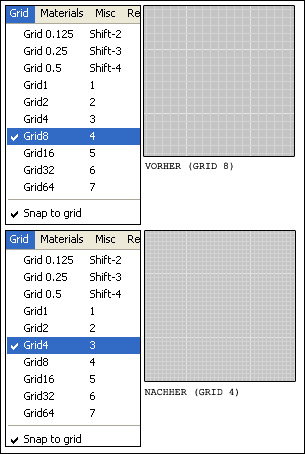
Schnelle Änderungen bei der Grid-Stärke lassen sich auch über die Tasten 1-9 vornehmen. Mit 0 blendet ihr das Grid vollkommen aus. Für welche Grid-Größe die einzelnen Zahlen stehen, könnt ihr wieder dem o. g. Bild entnehmen. Man kann auch ganz verhindern, dass die Brushes bündig mit den Konstruktionslinien abschließen. Deaktiviert dazu einfach die Option „Snap to Grid“. Dies ist allerdings mit Vorsicht zu genießen, da man es so nie schafft, zwei Brushes bündig (ohne Fuge) aneinander zu setzen.
Sollt Ihr einmal mehr Platz in der Draufsicht oder in der Seitenansichten benötigen, so müsst ihr diese durch Anklicken anwählen und dann mit Hilfe des Mouserades rein- und rauszoomen. Alternativ kann man hierfür auch die Tasten "EINFG" und "ENTF" auf Eurem Keyboard verwenden. In den Arbeitsflächen könnt ihr in eine bestimmte Richtung scrollen, indem ihr die rechte Mousetaste gedrückt haltet und die Mouse in die gewünschte Richtung bewegt.
Wenn Ihr wissen wollt, wie man sich im 3D-Fenster bewegt, solltet Ihr noch ein kleines Stück weiterlesen:
Taste D - Bewegt die Spielfigur nach oben
Taste C - Bewegt die Spielfigur nach unten
Taste Z - Lässt die Spielfigur nach oben blicken
Taste Y - Lässt die Spielfigur nach unten blicken
Kommataste - Lässt die Spielfigur nach links sliden
Punkttaste - Lässt die Spielfigur nach rechts sliden
Pfeiltaste links - Lässt die Spielfigur nach links drehen
Pfeiltaste rechts - Lässt die Spielfigur nach rechts drehen
Pfeiltaste oben - Lässt die Spielfigur vorwärts laufen
Pfeiltaste unten - Lässt die Spielfigur rückwärts laufen