EINRICHTEN DES RADIANTS
Autor: Fragpoint
Downloads: Datei doom.qe4 und editor.cfg
So, nachdem wir im vorherigen Tutorial gelernt haben, wie sich der Radiant starten lässt, wollen wir nun auch erfahren, wie wir diesen optimal für unsere Arbeit einrichten. Nach dem Start schaut dieser bei Euch vermutlich momentan wie folgt aus (zum Vergrößern bitte anklicken):
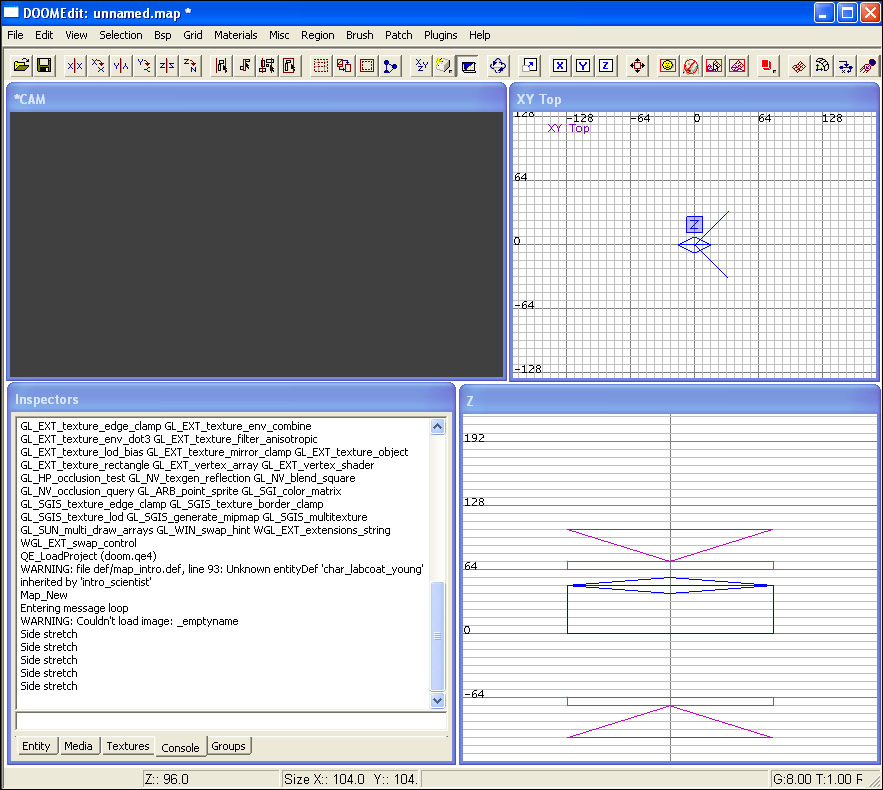
Etwas leicht unübersichtlich, aber das lösen wir gleich auf. Schauen wir zunächst erst einmal beim Abschnitt „File -> Project Settings“ nach und passen dort unsere Pfadangaben an. Ihr habt es vermutlich auch in einem anderen Verzeichnis installiert, wie dort angegeben ist.
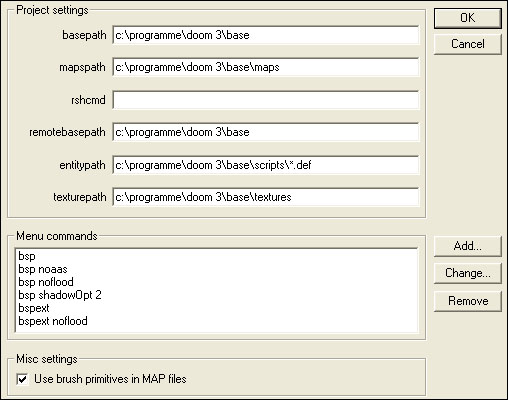
Dort wird das Verzeichnis für das Spiel angegeben, für das Ihr mappt. Ich erwähne dies nur, weil es später sicher Addons oder Spiele auf der Basis der D3-Engine geben wird, bei der ihr hier evtl. die Einstellung auf das entsprechende Game anpassen müsst. Sonst könnte es Probleme mit Eurer Map geben. Diese Daten speichert der Radiant übrigens in der Datei doom.qe4, die sich im Base-Verzeichnis Eurer Doom3-Installation befinden sollte. Falls diese bei Euch nicht vorhanden ist, könnt Ihr sie aus der Datei "pak000.pk4" im Base-Verzeichnis mit WinRAR entpacken. Für alle Faulen habe ich hier schon einmal deren Inhalt:
{
"mapspath" "c:\programme\doom 3\base\maps"
"bsp" ""
"bsp noflood" ""
"bsp shadowOpt 2" ""
"bsp noaas" ""
"bspext" ""
"bspext noflood" ""
"autosave" "c:\programme\doom 3\autosave.map"
"autosave1" "c:\programme\doom 3\autosave1.map"
"autosave2" "c:\programme\doom 3\autosave2.map"
"texturepath" "c:\programme\doom 3\base\textures"
"entitypath" "c:\programme\doom 3\base\scripts\*.def"
"remotebasepath" "c:\programme\doom 3\base"
"rshcmd" ""
"basepath" "c:\programme\doom 3\base"
"brush_primit" "1"
}
Falls Eure Verzeichnispfade mit meinem übereinstimmen, könnt Ihr Euch auch gleich hier die passende Datei herunterladen. Auch falls Eure Datei "editor.cfg" (ebenfalls Base-Verzeichnis) einmal beschädigt sein sollte, könnt ihr diese hier downloaden.
Als nächstes wollen wir den Editor auch noch farblich etwas an unsere Wünsche anpassen. Schaut dazu unter dem Punkt „Misc -> Colors“ oder auch „Misc -> Colors -> Themes“. Die Themes sind schon vorgefertigte Styling-Einstellungen für den Editor, so dass ihr nicht alles einzeln umändern müsst.
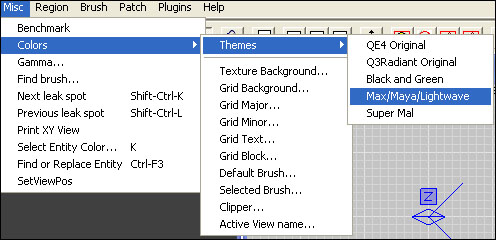
Dort könnt ihr für ziemlich alles die Farben Euren Wünschen anpassen. Allerdings ist das Ganze mit Vorsicht zu genießen, da sich oftmals durch die eigene Farbwahl die Linien nicht mehr richtig vom Hintergrund abheben. Ich selbst wähle immer eines der Themes, nämlich „Maya/Max/Lightwave Emulation“. Ich finde nämlich, dass dies eine sehr angenehme augenfreundliche Farbabstimmung ist, bei der auch alle Objekte leicht zu erkennen sind.
Kommen wir nun zum wichtigsten Punkt. Die Aufteilung der drei Konstruktions-Ansichten bzw. Draufsichten und dem 3D-Fenster. Diese Einstellung könnt Ihr über „Edit -> Preferences“ vornehmen. Dort vorgenommene Änderungen werden erst nach einem Neustart des Radiants übernommen.
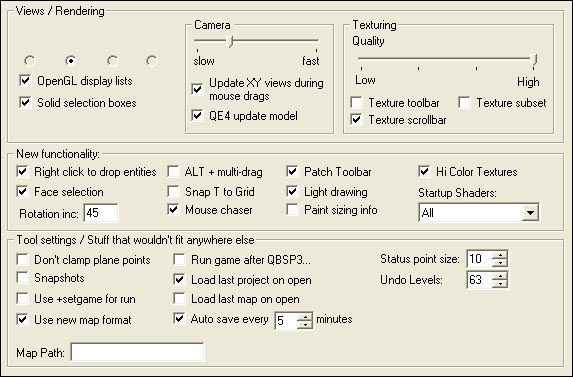
Ich selbst bevorzuge beim Abschnitt "View/Renderings" die Einstellung 4. Momentan sind diese Optionen jedoch beim Radiant deaktiviert. In einer späteren Version wird dies sicher wieder geändert. Ich werden dann zu gegebener Zeit das Tutorial aktualisieren. Durch meine Einstellungen würde der Radiant in 4 gleich große Arbeitsbereiche mit 3D-Fenster, zwei Seitenansichten und einer Draufsicht. Wie gesagt, müssen wir uns momentan aber noch mit der 3-Fenster-Ansicht begnügen. Nachfolgend seht ihr noch mal einen Screenshot mit Beschreibung der einzelnen Bereiche.
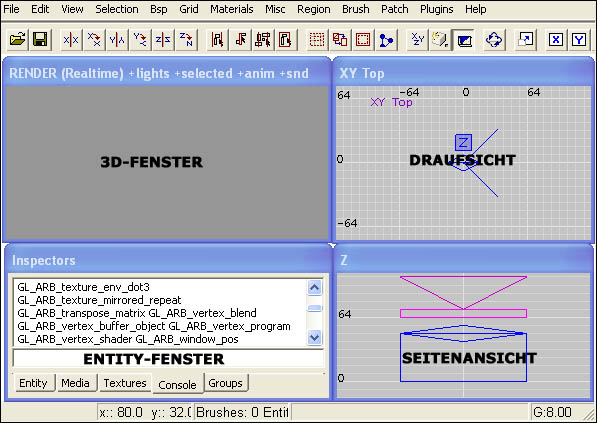
Ich würde Euch bitten, exakt die gleichen Einstellungen vorzunehmen, da ich später in den anderen Tutorials darauf basierend arbeiten werde und Euch das dann die Orientierung erleichtert. Falls es bei Euch im 3D-Fenster übrigens etwas farblos und schwarz sein sollte, obwohl ihr in Eurer Map bereits Lichter und Objekte gesetzt habt, könnte es vielleicht daran liegen, dass die nachfolgenden Optionen nicht aktiviert wurden. Holt dies am besten gleich nach:
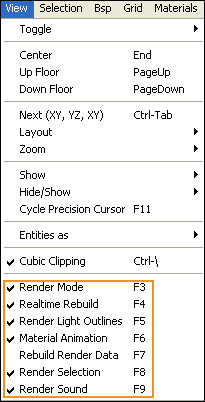
Momentan ist das 3D-Fenster auf jeden Fall noch schwarz, da wir ja noch keine Objekte eingesetzt haben. Deshalb braucht ihr die Optionen erst einmal nicht zu aktivieren. Drückt deshalb einfach wieder F3, um alles auszuschalten. Auf die zahlreichen weiteren Menü-Funktionen werde ich im Laufe der nächsten Tutorials immer wieder eingehen, da diese hier sonst den Rahmen sprengen würden.