EIN ERSTER RAUM
Autor: Fragpoint
Downloads: Beispielmap 3
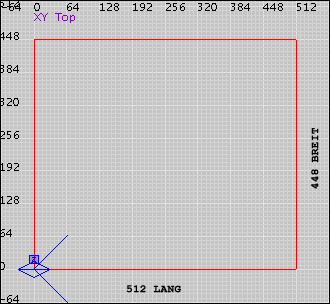
Da wir im vorherigen Tutorial bereits einen Brush erstellt haben, verwenden wir ihn hier gleich weiter. Es gibt zwei Methoden, um einen Raum zu erstellen. Ich gehe jetzt erst einmal auf die einfachere aber eigentlich falsche 1. Methode ein. Markiert dazu wieder Euren Brush (Shift-LMT) und vergrößert ihn in der Draufsicht auf folgende Fläche:
Und in der Seitenansichten auf folgende Höhe:
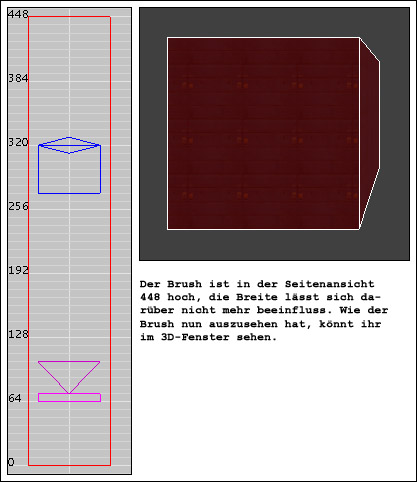
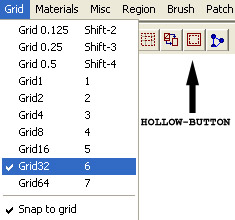
Falls Euch der Platz in den Draufsicht nicht langt, denkt daran, dass ihr die Arbeitsfläche mit Hilfe des Scrollrades Eurer Mouse vergrößern könnt. Dies ist in der Seitenansicht nicht möglich. Ihr könnt jedoch das jeweilige Fenster auch vergrößern, indem ihr dessen Ränder zur Seite zieht. Die Außenseiten des Brushes werden später auch die Außenflächen unsere Wände. Zunächst handelt es sich hier noch um einen massiven Steinblock, den wir erst aushöhlen müssen. Wir wählen dazu erst einmal die Gridstärke 32 aus, da diese indirekt die Stärke/Dicke unserer Wände beeinflusst. Ein kleineres Grid (z.B. 1) erzeugt sehr schmale Wände, wobei z.B. Grid 8 dickere Wände erstellt. Wir klicken anschließend in der Menue-Leiste auf den Hollow-Button (eng. aushöhlen).
Wie Ihr nun seht, ist der Raum ausgehöhlt, so dass wir ihn uns nun im 3D-Fenster von innen anschauen können. Ihr steuert hier übrigens – ähnlich wie in Doom 3 selbst – über die Pfeiltasten. Hoch und runter bewegt Ihr Euch mit C und D.
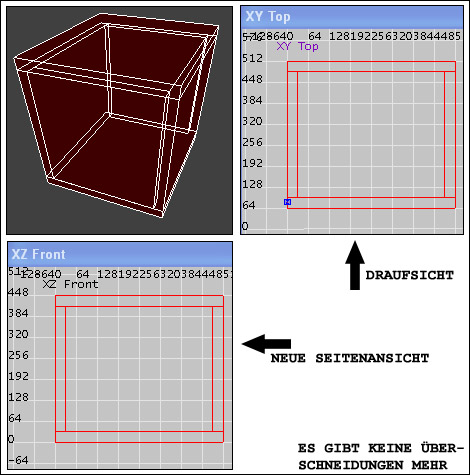
Vermutlich seht ihr auch, dass der Raum jetzt aus sechs einzelnen Brushes besteht (4 Wände, 1 Decke, 1 Boden). War doch ganz einfach, oder? Nun kommen wir aber auch schon zum Nachteil dieser Methode. Der Raumbau funktioniert zwar schnell, aber die Brushes überschneiden sich deutlich:
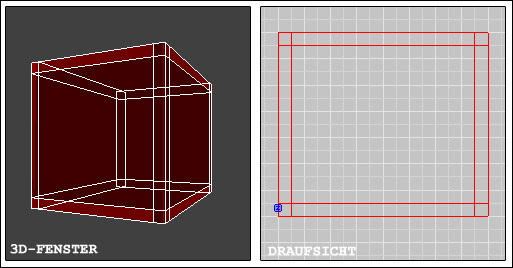
Das müsst Ihr unbedingt vermeiden! Überschneidungen können zu den verrücktesten Fehlern führen (Flimmern der Texturen, Durchsichtige Brushes, etc.). Leider treten diese Fehler oftmals in einem sehr spätem Stadium Eurer Map auf, so dass sie dann nur noch sehr schwer nachvollziehbar bzw. beseitigbar sind.
Euch ist sicher schon beim Arbeiten mit dem Radiant aufgefallen, dass die derzeitige Seiteansicht absoluter Müll ist. Wir benötigen daher eine richtige Seitenansicht, um vernünftig arbeiten zu können. Aktiviert daher folgenden Punkt:
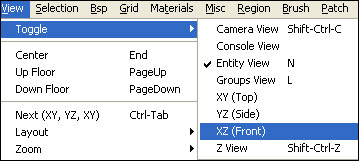
Dies blendet ein neues Fenster ein, bei dem es sich ebenfalls um eine Seitenansicht handelt (wer hätte das gedacht *g*). In diesem könnt Ihr nun ebenso arbeiten wie in der Draufsicht (rein-/rauszoomen, etc.)
Kommen wir aber zu den Überschneidungen zurück. Um derartigen Problemen aus dem Weg zu gehen, solltet Ihr nun jeden der sechs Brushes einzeln markieren (Shift-LMT) und sie vergrößern/verkleinern, bis sie mit keinem anderen mehr überschneiden und jeweils bündig zu den anderen Brushes abschließen.
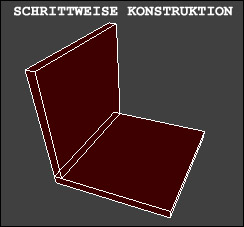
Eine weitere, 2. Methode, besteht eigentlich nur darin, dass Ihr die Wände Stück für Stück selbst konstruiert – also jede Wand aus einem eigenen Brush baut. Die Variante für echte Männer, äh Mapper. Das ist ernst gemeint, ihr solltet das auf jeden Fall so machen.
Normalerweise kann man im Radiant auch ein Model der Monster oder der Spielfigur setzen, um sich in etwa daran orientieren zu können, wie hoch/breit ein Raum oder Gang sein muss. Merkt Euch dazu, dass eine Höhe von 128 in der Seitenansicht und eine Breite von ebenfalls 128 ausreichend sind. Der Spielfigur steht dadurch ausreichend Freiraum zur Verfügung. Der Brush im Raum des nachstehenden Bildes ist übrigens exakt 128 hoch.
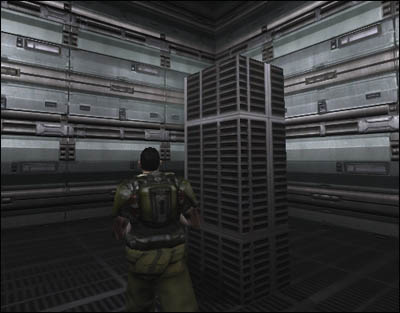
Wenn Ihr natürlich größere Monster, wie zum Beispiel einen Hellknight, in Eure Map einbauen wollt, solltet Ihr bei der Raumplanung schon darauf achten, dass ihr die Größenverhältnisse der Räume an dieses Model anpasst. Unser Raum selbst ist momentan absichtlich sehr hoch, der Grund dafür wird sich Euch spätestens im Leiter-Tutorial erschließen. In die Third-Person-Perspektive wechselt ihr übrigens, indem ihr die Konsole öffnet (AltGr und ^ bzw. Strg und AltGr und ^) und dort den Befehl pm_thirdperson 1 eingebt. Wollt ihr wieder die normale Ansicht, verwendet das Kommando pm_thirdperson 0 (vgl. auch Tutorial Konsolenbefehle).
Natürlich solltet Ihr die Wände noch mit Texturen belegen, wie wir das bereits gelernt haben. Ich habe hierfür folgende verwendet:
Wände: "Textures -> base_wall -> minwall8"
Decke: "Textures -> base_wall -> superpipes"
Bodenplatte: "Textures -> base_floor -> sflgrate2"
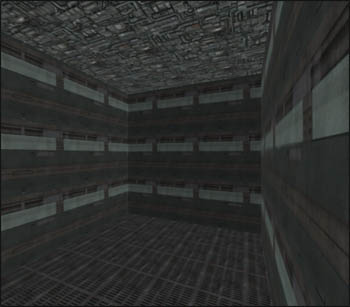
Ohne Texturen werden die Brushes Eueres Levels später nicht beleuchtet. Es bleibt somit stockfinster in Eurer Map. Wie wir einen Startpunkt für unsere Spielfigur sowie eine Lichtquelle setzen, erfahren wir im nächsten Tutorial. Momentan ist unsere Map nämlich noch nicht spielbar.