INSTALLATION UND START
Autor: Fragpoint
Downloads: Keine
Kurzes Vorwort:
Nun, ich habe mir vorgenommen, ein Tutorial für absolute Mapping-Anfänger zu schreiben. Die folgenden Tutorials sollen Euch Schritt für Schritt an immer schwierigere Aufgaben heranführen, so dass ihr den Editor/Radiant später im Schlaf beherrscht. Um grundlegende Sachen (z.B. Aufbau einer Map, Gameplay) zu erlernen, solltet ihr noch kurz in diesen Tutorials nachlesen. Betrachtet das als sinnvolle Vorschulung, bevor ihr Euch dem Editor/Radiant zuwendet.
Jetzt legen wir aber los:
Installieren müsst Ihr den Radiant (Map-Editor) nicht mehr, da er automatisch mitinstalliert wird bzw. bereits in Doom 3 fest eingebaut ist. Damit der Editor unter Windows vernünftig dargestellt wird, müsst ihr zunächst Doom 3 aufrufen und über die Tastenkombination Alt-Return in den sogenannten Window-Mode wechseln (Fensterdarstellung). Öffnet anschließend die Konsole über die Tastenkombination AltGr und ^. Die ^-Taste befindet sich auf Eurer Tastatur links oben neben der 1. Ab Patch 1.1 müsst ihr die Tastenkombination AltGr-Strg-^ verwenden.
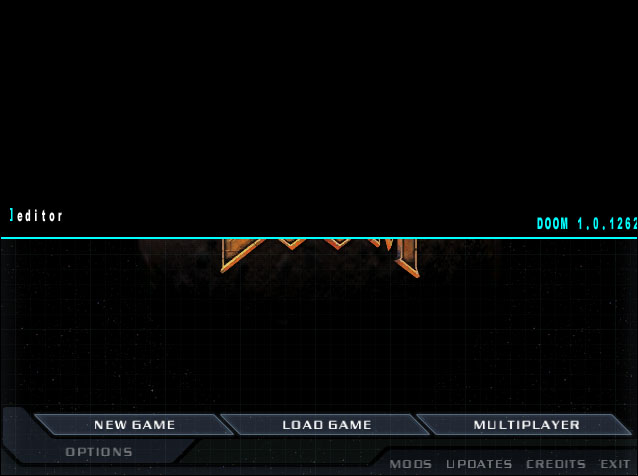
Ist die Konsole heruntergefahren, tippt ihr nun – wie auf dem nachstehenden Bild zu sehen - den Befehl editor ein und drückt Return/Enter.
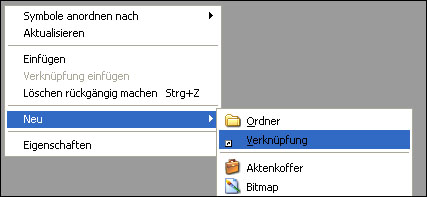
Wem das jedes Mal zu umständlich ist, kann den Editor auch direkt über den Desktop starten. Mach dazu mit der Mouse einen Rechtsklick auf den Desktop und wählt dort den Punkt „Neu -> Verknüpfung“ aus.
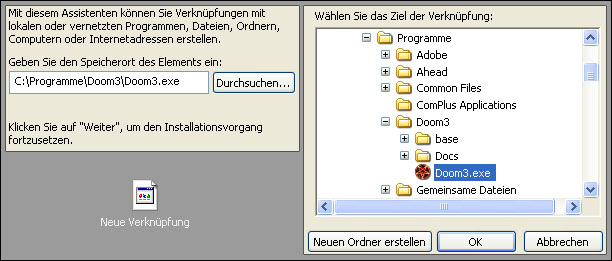
Anschließend öffnet sich ein neues Fenster, bei dem ihr über „Durchsuchen“ das Verzeichnis anwählt, in dem Ihr Euer Doom 3 installiert habt. Sucht dort die Datei „doom3.exe“ und klickt diese an. Das Ergebnis sollte wie folgt aussehen:
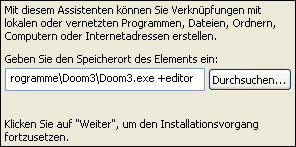
Tragt nun hinter den diesem Verzeichnispfad noch den Befehl „+editor“ ein. Dies sagt dem Spiel Doom 3, dass es beim Start nicht die Spieleumgebung, sondern direkt den Radiant/Editor laden soll. So muss das jetzt auch bei Euch aussehen:
Es gibt noch zahlreiche weitere Startparameter, die man einfügen kann. Untenstehend seht Ihr eine komplette sinnvolle Befehlszeile zum Starten des Radiants:
"C:\Programme\Doom 3\doom3.exe" +editor +r_fullscreen 0 +com_allowConsole 1 vid_restart
Kurz zur Erläuterung der einzelnen Befehle:
+editor: Ruft den Map-Editor auf.
+r_fullscreen 0: Startet Doom 3 bzw. den Map-Editor im Fenster-Modus.
+com_allowConsole 1: Hiermit wird die Konsole gleich aktiviert und kann ganz einfach über ^ aufgerufen werden.
vid_restart: Stellt sicher, dass die Einstellungen auch gleich beim ersten Start aktiv sind.
Bestätigt das Ganze nun durch das Anklicken des Weiter-Buttons. Beim nächsten Schritt könnt ihr einen beliebigen sinnvollen Namen für die Verknüpfung vergeben:
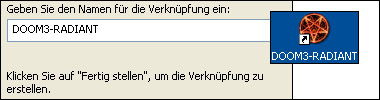
So, nun einfach nur den Fertig-Stellen-Button drücken und die Verknüpfung wird von Windows auf dem Desktop angelegt. Nun starten wir den Editor/Radiant und stürzen uns ins wilde und aufregende Mapperleben… Dieser sollte bei Euch nach dem Start wie folgt aussehen (zum Vergrößern bitte anklicken):
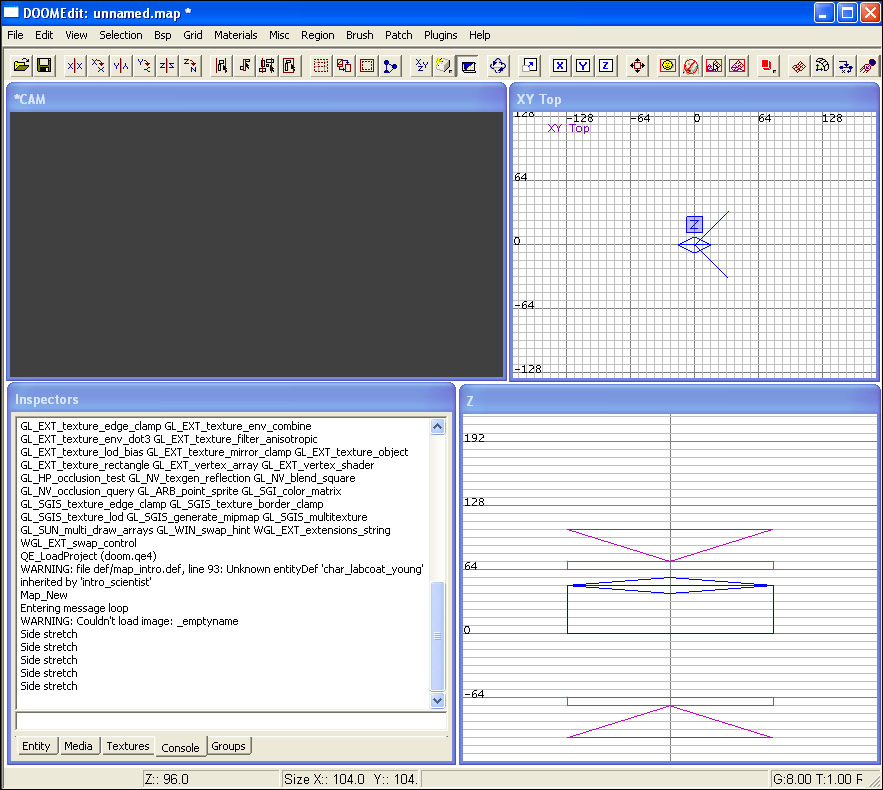
Lasst Euch von dem etwas wirren Aussehen nicht gleich abschrecken. Wir klären das Schritt für Schritt im Laufe der nächsten Tutorials auf. Beachtet bitte unbedingt, dass Ihr Doom 3 zuvor auf den Window-Mode umgestellt habt, da der Radiant sonst nicht korrekt (zu kleine Auflösung) angezeigt wird. Wenn Ihr wollt, könnt Ihr oben der Verknüpfung noch "+set r_fullscreen 0 vid_restart" eintragen. Dies bewirkt, dass der Radiant gleich im Fenster-Modus gestartet wird.