ITEMS UND WAFFEN
Autor: Fragpoint
Downloads: Beispielmap 13
Jetzt wird es aber auch mal Zeit, dass etwas Action in unsere Map kommt. Wir wollen dazu ein paar Waffen und auch etwas Munition und Armor in den großen Raum legen. Wir fangen mit unserer Waffe an und machen dazu einen Rechtsklick in die Draufsicht. Dort wählen wir "weapon -> weapon_rocketlauncher_mp aus. Beachtet die Endung "mp", das steht dafür, dass diese Waffe für den Multiplayer-Modus geeignet ist. Den Waffen für den Einzelspieler-Modus fehlt die Endung "mp".
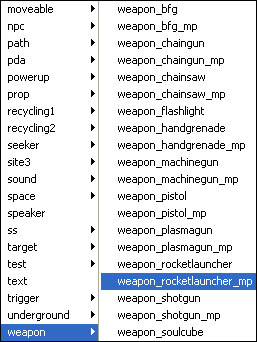
Jede Menge Waffen, mir denen man vermutlich ziemlich jede Terrorzelle für immer auslöschen kann. Sobald wir dieses Entity gesetzt haben, wird uns dieses im 3D-Fenster durch einen viereckigen Gitter-Kasten angezeigt, in dem sich das Model befindet. Auch in den übrigen Arbeitsflächen wird die Waffe so angezeigt, wie sie später aussehen soll - zumindest was die Form angeht und nicht die Farbe.
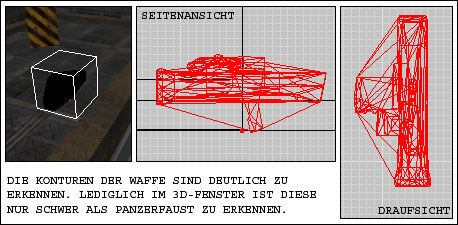
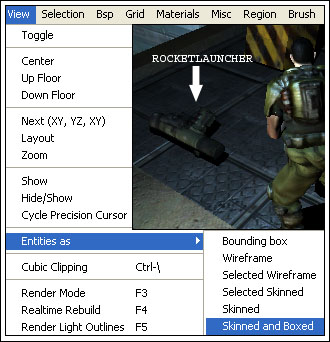
Sollte das Waffen-Model bei Euch nicht so dargestellt werden, sondern nur als Kasten erscheinen, müsst Ihr noch unter "View -> Show Entities as -> Skinned and Boxed" aktivieren. Das heißt so viel, dass die Models im Radiant mit Texturen und Struktur dargestellt werden sollen. Auf dem nächsten Screenshot seht ihr übrigens auch noch zusätzlich, wie die Waffe im Spiel aussieht:
Solche Waffen sollten übrigens für den Spieler nicht leicht erreichbar sein und nicht zu häufig im Level vorkommen, da sie ihm eine Überlegenheit gegenüber anderen Spielern verschaffen.
Nachdem wir die fünf Schuss aus dem Raketenwerfer verschossen haben, brauchen wir dringend Nachschub. Aber wir sollten uns erstmal viel dringender um Armor (Rüstung) und Medikits (Verarztung) kümmern. Deshalb widmen wir uns nun den so genannten Items (eng. Gegenstände). Wir machen auch hier wieder einen Rechtsklick in die Draufsicht und wählen dort "items -> item_armor_shard_mp" für Armor und "items -> item_medikit_mp" für Medipacks aus. Beachtet auch hier wieder die Endung "mp" für Multiplayer.
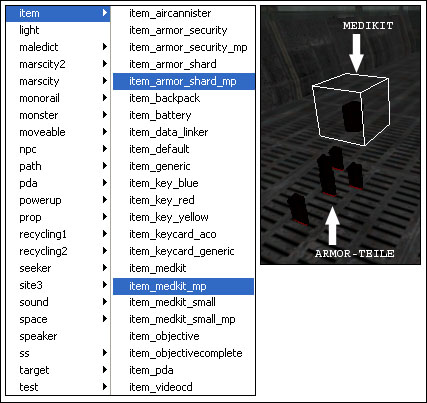
Die Armor-Models habe ich übrigens ein paar mal kopiert, damit der Spieler sich ordentlich aufladen kann. Grundsätzlich sollten diese Gegenstände immer strategisch günstig positioniert werden. Am besten in der Nähe von Plätzen, an denen oft und heftig gekämpft wird. Für unsere Testzwecke schmeißen wir einfach alles auf einen Haufen.
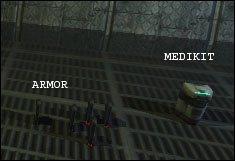
Diesen Items können nun auch wieder über das Entity-Menue verschiedene Befehle gegeben werden. Auf die wichtigsten möchte ich nur ganz kurz eingehen:
KEY: triggersize
VALUE: Zahlenwerte
Ihr könnt Ihr einen größeren Radius eingeben, in dem der Spieler das Item aufnimmt. Dadurch wäre es zum Beispiel möglich, dass er das Item bereits 2-3 m vorher aufnehmen kann. Er muss dann gar nicht mehr drüber laufen. Dies ist aber wenig sinnvoll.
KEY: not_easy
VALUE: Zahlenwert 1
Wird dieser Befehl eingetragen, erscheint das Item nicht im Easy-Modus, wenn der Spieler die Map lädt. So könnt ihr den Schwierigkeitsgrad entsprechend beeinflussen, indem ihr in höheren Schwierigkeitsstufen weniger Items erscheinen lasst.
KEY: not_medium
VALUE: Zahlenwert 1
Wird dieser Befehl eingetragen, erscheint das Item nicht im Medium-Modus, wenn der Spieler die Map lädt. So könnt ihr den Schwierigkeitsgrad entsprechend beeinflussen, indem ihr in höheren Schwierigkeitsstufen weniger Items erscheinen lasst.
KEY: not_hard
VALUE: Zahlenwert 1
Wird dieser Befehl eingetragen, erscheint das Item nicht im Hard-Modus, wenn der Spieler die Map lädt. So könnt ihr den Schwierigkeitsgrad entsprechend beeinflussen, indem ihr in höheren Schwierigkeitsstufen weniger Items erscheinen lasst.
Aber die Items stehen für meinen Geschmack noch etwas zu gleichmäßig in der Gegend herum. Wir wollen deshalb eines davon umschmeißen. Wir markieren es, drücken die Taste N und klicken im Entity-Fenster dann den Button Dn oder Up an. Schon legt sich das Armor-Model auf die Seite.
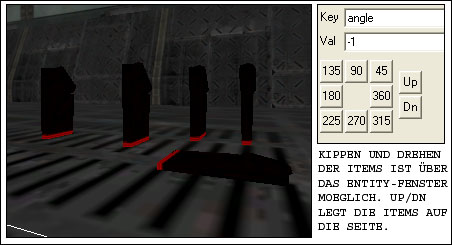
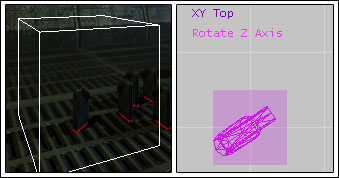
Das gleiche Ergebnis lässt sich natürlich auch wieder über die Rotate-Funktion (R-Taste) erreichen, die wir bereits bei den Patches/Curves anhand unserer Säule kennengelernt haben:
Als nächstes fehlt uns noch etwas mehr Munition für den Rocketlauncher. Deshalb kommen wir jetzt zum Punkt Ammo (eng. Munition). Macht auch hier wieder einen Rechtsklick in die Draufsicht und wählt dort "ammo -> ammo_rockets_large_mp" aus. Für unser Beispiel setze ich das Objekt in dem kleinen Raum auf die Plattform. Denn so eine gute Waffen und noch dazu ausreichend Munition ist unfair. Wenn schon, sollte der Spieler schon einen gewissen Weg zurücklegen müssen, um diese zu erreichen.
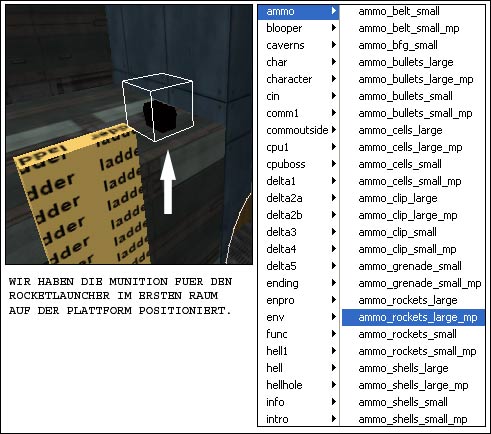
Bei der Munition können wir - genauso wie bei der Waffe - keine weiteren Einträge im Entity-Fenster vornehmen. Das wars eigentlich schon zu diesem Thema. Jetzt könnt ihr praktisch jede Art von Waffen/Munition/Items in die Map setzen, die ihr benötigt. Respawnen werden diese übrigens nicht, wenn wir sie aufgenommen haben, da wir uns momentan noch im Testmodus befinden. Sobald wir die Map für den Multiplayer-Modus fertig haben, werden diese dort automatisch respawnen (= nach einer gewissen Zeit wieder auftauchen).