VERTEX, EDGE UND ROTATE
Autor: Fragpoint
Downloads: Beispielmap 9
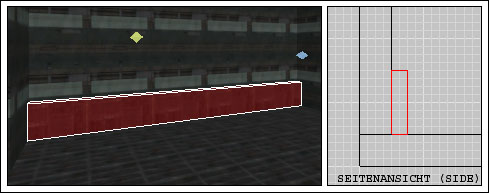
Drei exotische Bezeichnungen für ein paar sehr nützliche Hilfsmittel im Doom3-Radiant. Vertex (eng. Eckpunkt) wird für die Verformung von Eckpunkten bei Euren Brushes benutzt. Edge (eng. Kante) wird dagegen mehr für die Kanten eingesetzt. Beide sind sich jedoch in der Handhabung sehr ähnlich. Rotate (eng. rotieren) dient nur zum Drehen eines Brushes. Um das Ganze zu demonstrieren, zeichnen wir zunächst einen Brush an einer unsere Wandseiten im großen Raum:
DER EDGE-MODUS (E-Taste):
Um diese Funktion verwenden zu können, muss der zu bearbeitende Brush zunächst von uns markiert werden. Anschließend drücken wir die Taste E und stellen fest, dass sowohl in den An-/Draufsichten als auch im 3D-Fenster alle Eckpunkte unseres Brushes blau markiert sind.
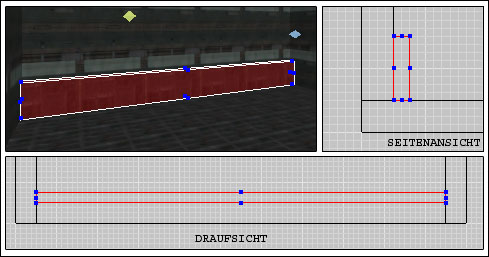
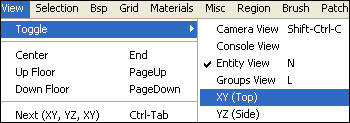
Ihr könnt jetzt in eine der Arbeitsflächen eine solchen Eckpunkt mit der LMT anklicken (Taste gedrückt halten) und ihn beliebig verschieben. Da wir eine kleine Abschrägung machen wollen, schauen wir dazu in die Seitenansicht, so dass der Brush im Querschnitt zu sehen ist. Sollte bei Euch nicht die richtige Ansicht eingestellt sein, so könnt Ihr über "View -> Toggle -> Top bzw. Side" eine andere Seitenansicht ein-/ausblenden lassen. Falls Ihr so wie ich gebaut habt, braucht ihr die Seitenansicht Side.
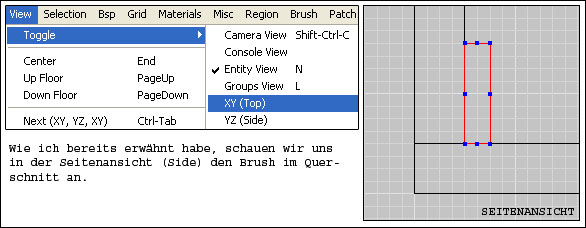
Wir klicken den blauen Punkt oben rechts an und ziehen diesen bei einer Gridstärke von 8 ca. 6 Units nach unten. Ursprünglich war unser Brush 8 Units hoch.
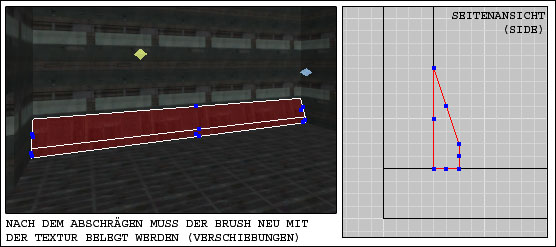
Und schon ist unsere Wand mit einer schönen Abschrägung versehen. War doch nicht schwer, oder? Vielleicht noch ein kleiner Tipp: Zieht die Eckpunkte nicht zu weit. D. h. überstreckt die Seiten der Brushes nicht zu sehr. Dies könnte nämlich dazu führen, dass der Brush, oder Teile davon, im Spiel durchsichtig/löchrig wird.
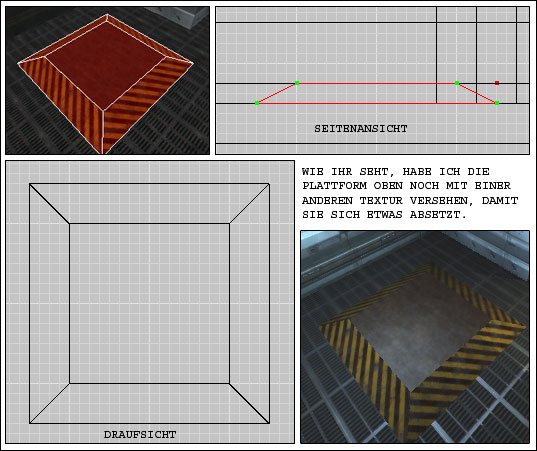
Für den nächsten Tutorialabschnitt zeichnen wir uns ein kleines Podest in der Nähe unserer Plattform (vgl. Treppen). Dies sollte in etwa quadratisch sein. Ich habe bei Gridstärke 8 eine Grundflächen von 16x16 Units und eine Höhe von 2 Units gewählt.
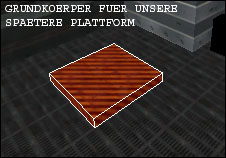
DER VERTEX-MODUS: V-Taste
Um diese Funktion verwenden zu können, muss der zu bearbeitende Brush zunächst von uns markiert werden. Anschließend drücken wir noch die Taste V und stellen fest, dass sowohl in den An-/Draufsichten als auch im 3D-Fenster alle Eckpunkte unseres Brushes hellgrün markiert sind.
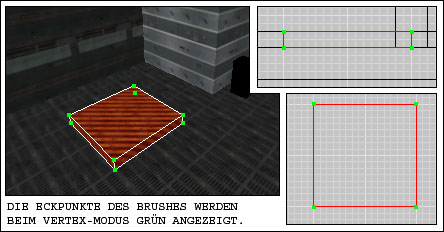
Wir schauen nun wieder in eine der Seitenansichten, welche von beiden ihr nehmt, ist momentan noch unwichtig. Denkt daran: Über "View -> Toggle" könnt Ihr beliebige Arbeitsfenster ein-/ausblenden lassen.
Klickt nun hier einen der grünen Eckpunkte, die direkt an die Bodenplatte angrenzen, mit der LMT an und zieht diesen bei gedrückt gehaltener Taste ca. 4 Units nach links bzw. rechts weg. Es sind immer zwei Punkte je Seite vorhanden, die verschoben werden müssen.
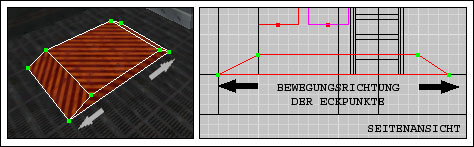
Wir wechseln nun in die andere Ansicht und wiederholen hier den gleichen Arbeitsschritt, indem wir die Eckpunkte auch nach außen ziehen. So sollte das dann fertig aussehen. Wir haben also ein kleines Podest erstellt, das an den Seiten abgeschrägt ist und somit sogzusagen über eine kleine Rampe zu erreichen ist. Dies wäre übrigens auch über den Edge-Modus machbar gewesen.
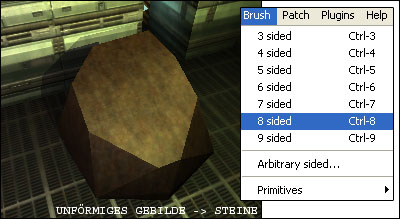
Nachfolgend möchte ich Euch noch ein Gebilde zeigen, das ich über Vertex aus einem achteckigen Brush erstellt habe. Um einen mehreckigen Brush zu erstellen, müsst ihr erst einen ganz normalen Brush zeichnen und diesen - solange er noch markiert ist - über das Menue "Brush" umwandeln. Dort stehen Euch mehrere Formen zur Verfügung:
Aber auch beim Vertex-Modus solltet Ihr unbedingt beachten, dass Ihr die Eckpunkte nicht zu weit überstreckt! Dies kann zu den gleichen Fehlern, wie beim Edge-Modus führen (ganz oder teilweise durchsichtige Brushes). Allerdings habt ihr beim Vertex-Modus die Chance, die Fehler vorzeitig zu erkennen, wie man anhand des nachfolgenden Bildes gut sehen kann:
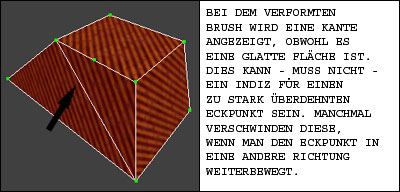
Dieser Brush ist in der Beispielmap nicht enthalten. Ob Ihr Vertex oder Edge beim Bearbeiten eines Brushes verwendet, bleibt Euch überlassen. Dies hängt immer ganz von den Gegebenheiten und der Art ab, wie extrem man den Brush verformen will.
DER ROTATE-MODUS: R-Taste
Um diese Funktion verwenden zu können, muss der zu bearbeitende Brush zunächst von uns markiert werden. Wir erstellen dazu auf unserer Plattform, zu der die Treppe führt, eine quadratische Säule (4x4 Units), die bis zu Decke reicht. Anschließend drücken wir noch die Taste R und stellen fest, dass der Brush in der An- und Draufsicht rosa geworden ist. Um ihn zu drehen, klicken wir mit der LMT in der Draufsicht außerhalb des Brushes, halten die Taste gedrückt, und ziehen den Mousezeiger entweder mit oder gegen den Uhrzeigersinn. Der Brush dreht sich dann.
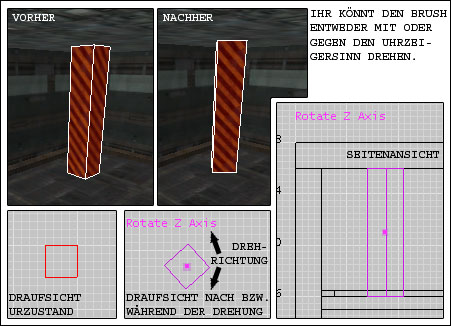
Ist die gewünschte Position erreicht, lassen wir die Mousetaste los und drücken erneut die R-Taste, um den Rotate-Modus zu beenden. Und schon ist die verdrehte Säule fertig:
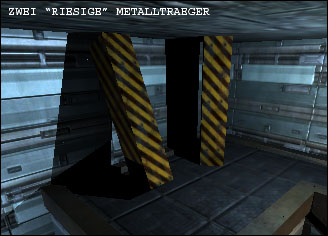
Wollt Ihr zum Beispiel die Säule kippen, so dass sie an der Wand lehnt, könnt ihr die Rotate-Funktion auch in der Seitenansicht durchführen. Ich habe zur Demonstation in der Beispielmap beide Varianten eingefügt.
BEACHTEN: Früher war es nötig "Snap to Grid" zu deaktivieren, da der Radiant viereckige Brushes beim Drehen verformt hat. Diese waren dann nach dem Drehen meist trapezförmig statt rechteckig. Beim Doom3-Radiant können wir darauf verzichten. Offenbar passt er - zumindest nach meinen Beobachtungen - automatisch die Brushes an. Recheckig bleibt also rechteckig.