MODELS EINFÜGEN
Autor: Fragpoint
Downloads: Beispielmap 14
Yeah, werdet Ihr Euch denken, so ein paar Laufsteg-Chicks kann ich auch gut in meiner Map gebrauchen. Leider handelt es sich dabei weniger um das weibliche Geschlecht, sondern mehr um vorgefertigte Objekte, die Ihr in Eurer Map platzieren könnt. Dabei kann es sich um Statuen, Lampen, Steine, etc. handeln. Eigentlich alles, was man mit einem 3D-Modelling-Programm (z. B. Maya, Lightwave, 3D-Studio Max) erstellen kann. In Doom 3, haben diese Model-Dateien die Endung .LWO und befinden sich in der Datei pak002.PK4 im Verzeichnis "models". In den Unterverzeichnissen dazu findet ihr neben den .LWO-Dateien auch noch jede Menge TGA-Dateien. Dies sind die Grafiken (also Texturen) mit denen die Models belegt sind.
So ein Model setzen wir, indem wir einen Rechtsklick in die Draufsicht machen und dort den Abschnitt "New Model" auswählen.
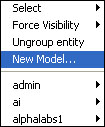
Anschließend öffnet sich automatisch ein neues Fenster, über das wir ein Model auswählen können. Die für die Raumausstattung geeigneten Models befinden sich im Verzeichnis "base -> models -> mapobjects". Wir wollen in unsere Map die Arcade-Machine einbauen, die sich im Unterverzeichnis "arcade_machine" befindet.
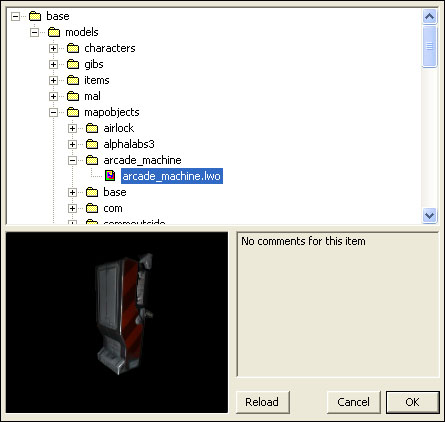
Unter den Verzeichnissen seht ihr übrigens eine 3D-Voransicht, wo Ihr das Model mit der LMT drehen und mit der RMT bewegen könnt. Haltet Ihr die Alt-Taste gedrückt, könnt Ihr mit der rechten Maustaste sogar heranzoomen. So kann man sich schon mal einen guten Voreindruck verschaffen, ob das Objekt für die Map geeignet ist. In unserem Editor wird das neu gesetzt Model wie folgt angezeigt:
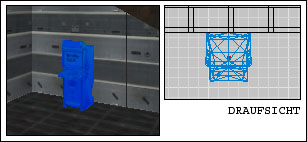
Lasst Euch nicht von der Farbe täuschen, dies ist nur im 3D-Fenster so, im Spiel ist das Model dann mit richtigen Texturen belegt. Wenn wir unsere Map nun wieder über "testmap beispielmap14" starten, werden wir bemerken, dass das Model nicht solide, sondern durchlässig. Es sollte aber fest sein, damit der Spieler nicht durchrennen kann. Wir markieren daher das Model und drücken die Taste N. Im Entity-Fenster nehmen wir nun folgenden Eintrag vor:
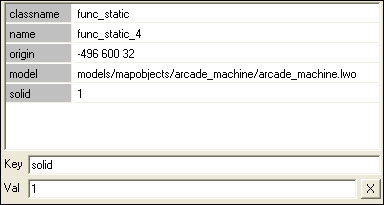
Diese Befehl gibt an, dass das Model solide, also fest und undurchlässig ist. Der Spieler kann nun - wie bei den Brushes - nicht mehr durchlaufen. Anschließend bewundern wir unser Model noch kurz im Spiel:
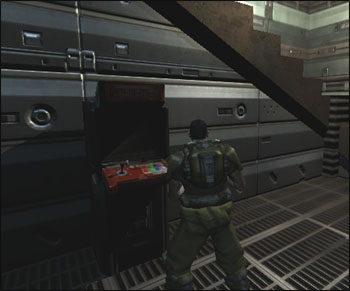
Es gibt allerdings noch jede Menge weitere Befehle, die wir dem Entity zuordnen können. Diese lauten wie folgt:
KEY: solid
VALUE: Zahlenwerte 1
Gibt an, ob das Model fest und undurchlässig ist. Wird dieser Befehl nicht gesetzt, ist das Model durchlässig.
KEY: hide
VALUE: Zahlenwerte 1
Dieser Befehl ist im Zusammenhang mit einem Trigger nützlich. Das Model ist beim Start der Map unsichtbar. Wird jedoch der entsprechende Trigger ausgelöst, erscheint es im Spiel.
KEY: gui_noninteractive
VALUE: Zahlenwert 1
Auf "1" sorgt dafür, dass eine eigentlich interaktive GUI (wie z.B. SuperTurboTurkeyPuncher3 [guis/marscity/sttp.gui]) nicht mehr benutzbar ist.
KEY: noclipmodel
VALUE: ???
Funktion unbekannt
KEY: inline
VALUE: ???
Funktion unbekannt
KEY: gui
VALUE: Verzeichnispfad/Dateiangabe
Eine GUI im Entity-Editor unter der Schaltfläche "Gui..." auswählen, die dann angezeigt wird.
KEY: gui_demonic
VALUE: ???
Funktion unbekannt
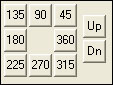
Die anderen Befehle sagen mir momentan noch nichts weiter. Wäre deshalb für Tipps dankbar. Drehen bzw. kippen könnt ihr Euer Model wieder - vgl. Waffen und Items - über das Entity-Fenster.
Beachtet bitte, dass es sich bei diesen Models um reine Ausschmückungen handelt. Ihr könnt mit ihnen nicht interagieren. D. h. für unser Beispiel, dass wir mit der Arcade-Machine nicht spielen können. Sie steht einfach nur herum. Wie man richtig interaktive Bedienelemente mit GUI´s erstellt, lernen wir erst in den noch folgenden Tutorials.
Anmerkung: In anderen ID-Spielen war es möglich, diese Models zu skalieren, also ihr Größe zu verändern. Im D3-Radiant scheint diese Möglichkeit momentan noch nicht vorhanden zu sein. Evtl. wird das mit einem Update behoben, dann werde ich das in diesem Tutorial nachtragen.