TORBÖGEN UND SÄULEN
Autor: Fragpoint
Downloads: Beispielmap 10
In unserer Map wird es langsam aber sicher unübersichtlich, vor allem in den Seitenansichten. Um für etwas mehr Übersicht zu sorgen, können wir bestimmte Bauteile ausblenden lassen - nämlich unseren großen Raum mit der Treppe. Geht dazu in die Draufsicht, zeichnet einen Brush, der von der Fläche her etwas größer ist, wie dieser Raum. Macht dann mit der Mouse einen Rechtsklick und wählt "Select -> Complete tall" aus. Das bedeutet, dass alles, was innerhalb dieses neuen Brushes liegt, markiert wird.
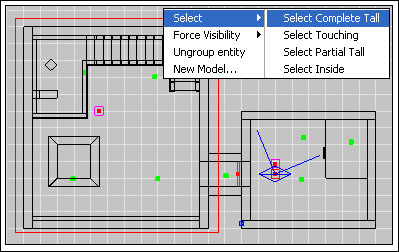
Drückt nun die bereits bekannte Taste H um die markierten Brushes ausblenden zu lassen. Mit Shift H könnt Ihr diese später wieder einblenden lassen. Übrig bleibt zunächst unser kleiner Raum, in dem wir einen Brush von 4x4x8 Units (Länge/Breite/Höhe) zeichnen.
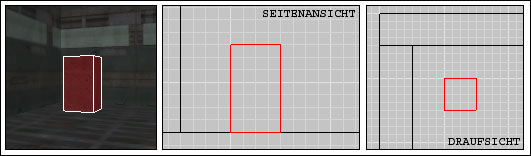
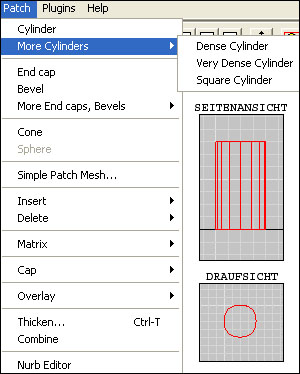
Wir wollen daraus eine runde stehende Säule machen. Dazu klicken wir wieder in die Draufsicht und wählen oben im Menue "Patch -> Cylinder" aus. Wie Ihr seht, hat sich der viereckige Brush in eine runde Säule verwandelt. Unter "More Cylinders" findet Ihr feiner ausgebildete Zylinderformen. Diese sind aber momentan noch unwichtig, da diese nur sinnvoll sind, wenn man die Curves extrem oft "verbiegen/verformen" will. Dies geht übrigens auch wieder über Vertex und Edge.
Diese Curve könnt Ihr nun - genauso wie bei den Brushes - vergrößern, so dass sie bis zur Decke reicht. Euch fällt aber sicher auf dem nachstehenden Bild (links) auf, dass die Textur nach dem Vergrößern total in die Länge gestreckt wurde. Das schaut unschön aus. Wir drücken deshalb die Tastenkombination "Strg-N" so oft, bis die Textur wieder normal wirkt.
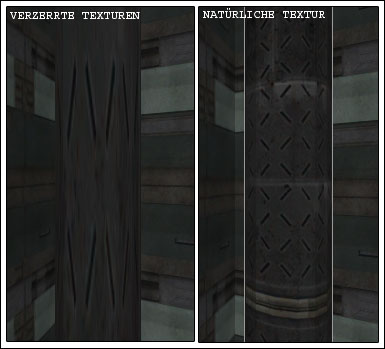
Natürlich könnt Ihr die Textur noch mehr verändern. Ihr könnt sie drehen, verzerren, stauchen, verschieben, etc. Dies alles geht über den so genannten Surface-Inspektor, den ihr über die Tastenkombination Shift-S aufruft:
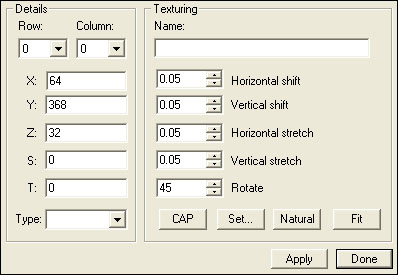
Nun einmal kurz zu den wichtigsten Funktionen des Surface-Inspektors und über welche Tastenkombinationen ihr diese Befehl auch ausführen könnt:
Horizontal shift (Shift-Pfeiltasten links/rechts)
Verschiebt die Textur nach links oder rechts. Der dortige Wert ist der Faktor, um den die Textur verschoben wird.
Vertical shift (Shift-Pfeiltasten hoch/runter)
Verschiebt die Textur nach oben oder unten. Der dortige Wert ist der Faktor, um den die Textur verschoben wird.
Horizontal stretch (Strg-Pfeiltasten links/rechts)
Staucht (zusammenschieben) oder streckt (auseinanderziehen) die Textur auf der horizontalen Ebene. Der dortige Wert ist der Faktor, um den die Textur verändert wird.
Vertical stretch (Strg-Pfeiltasten hoch/runter)
Staucht (zusammenschieben) oder streckt (auseinanderziehen) die Textur auf der vertikalen Ebene. Der dortige Wert ist der Faktor, um den die Textur verändert wird.
Rotate
Dreht die Textur in einen gewünschten Winkel. Der dortige Wert ist der Faktor, um den die Textur gedreht wird.
Nun wollen wir uns einmal wie die alten Römer aufführen und schmeißen unsere Säule um. Kippen könnt Ihr diese über den nachfolgenden Button (rote Schrift):
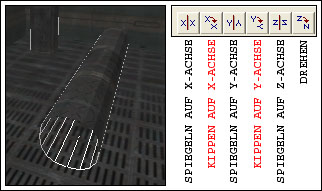
Ich habe unsere Säule dazu kopiert, verkleinert und die Texturen wieder angepasst. Dummerweise sieht man auf dem obigen Bild, dass unsere Säule vorne ein Loch hat, nachdem sie auf dem Boden liegt. Vorher war dieses ja durch die Decke bzw. den Boden des Raumes verdeckt. Wir lassen die Säule daher markiert und gehen in das Menue "Patches -> Cap -> Normal".
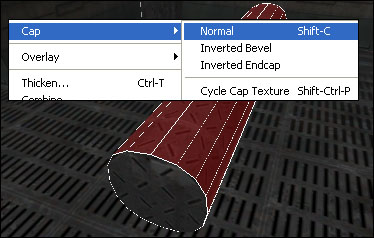
Dadurch wird unserem Zylinder - vergleichbar mit einem Fass - ein Deckel aufgesetzt. Die Textur darauf wirkt noch unpassend, so dass wir diese mit "Alt-Shift-LMT" markieren, wieder den Surface-Inspektor über Shift-S aufrufen und dort den Button Cap (dies ist die Bezeichnung für diese Deckel) anklicken. Anschließend sitzt die Textur wieder automatisch richtig. Somit sind unsere Säulen fertig. Nun wollen wir noch einen Torbogen machen. Zeichnet dazu neben unserer Plattform zunächst einen eckigen Unterstand:
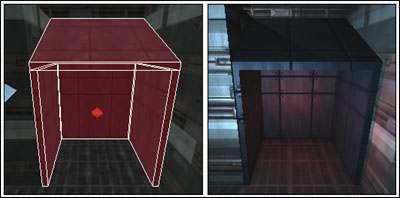
Anschließend erstellen wir in diesem Unterstand einen weiteren Brush, der bündig abschließt, aber nur etwa halb so hoch ist, wie der Hohlraum:
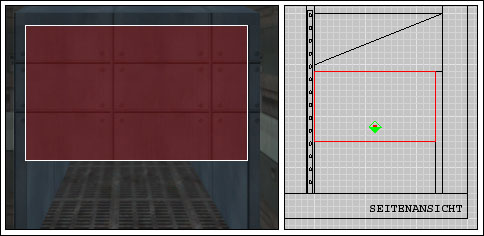
Anschließend erhalten wir über "Patch -> Endcap" als Ergebnis einen Rundbogen. Speichert jetzt Eure Map unbedingt, es besteht Absturzgefahr! Ihr dürft dieses Teil jetzt auf keinen Fall drehen, verschieben oder vergrößern/verkleinern.
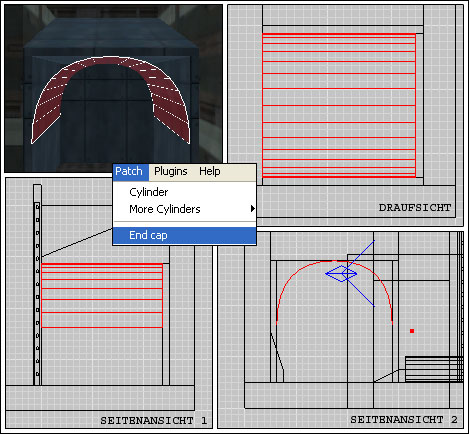
Als nächsten Arbeitsschritt wählen wir "Patch -> Cap -> Normal" aus und aktivieren folgende Option:
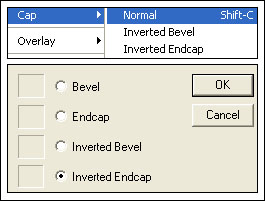
Dies setzt dem Rundbogen - vergleichbar mit der Säule - einen Deckel auf, der bündig zu den umgebenden Wänden abschließt. Nun können wir dieses Gebilde (Bogen und zwei Abdeckungen) vorsichtig verschieben, ggf. drehen und etwas vergrößern/verkleinern, so dass es exakt in die Öffnung passt.
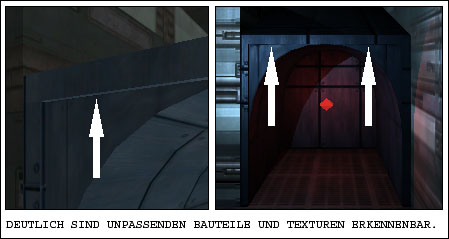
Auch das Anpassen der Texturen erfolgt wieder über die o. g. Tasten bzw. den Surface-Inspektor (Shift-S). Leider musste ich beim Arbeiten mit dem Bug-Radiant feststellen, dass diese Bauteile nicht 100 % passen, sich die Texturen nicht richtig verformen lassen und die Funktion selbst sehr bug-verseucht ist. Ihr solltet so etwas vorläufig nicht verwenden, da es einfach nicht gut ausschaut. Ich hoffe, dass diese Funktion in einer späteren Version des Radiants behoben wird.
GRUNDWISSEN: Alle unter dem Menuepunkt "Patch" aufgelistet Bauteile werden im Spiel abhängig von der Rechenleistung Eures PC´s dargestellt. Habt Ihr also einen sehr langsamen Rechner, wirken diese Curves bzw. Patches eckig. Umso schneller der PC ist, umso runder werden diese dargestellt. Wirken diese bei Euch also zu kantig, liegt das vermutlich an Eurem schwachen PC oder daran, dass Ihr zu viele Details in die Map gebaut habt.