LAGERFEUER
Autor: Fragpoint
Downloads: Beispielmap 17
Für das heutige Tutorial erstellt Ihr in unserer Beispielmap bitte an einer beliebigen Stelle einen neuen Raum, der über einen abgewinkelten Gang erreichbar ist.
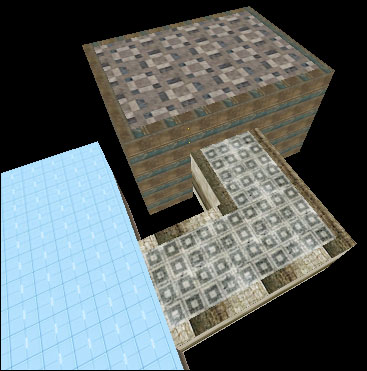
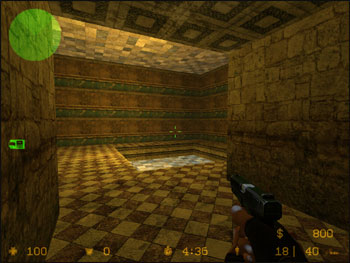
Innerhalb dieses neuen Raumes erstellen wir ein kleines Becken, welches allerdings diesmal nicht für das Wasser, sondern für eine Feuerstelle genutzt werden soll. Bei Euch könnte das unter Umständen dann wie folgt aussehen:
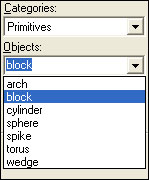
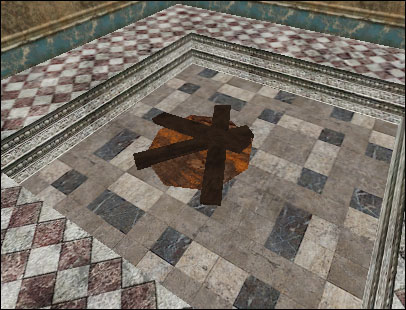
Lasst Eurer Fantasie einfach freien Lauf. Anschließend erstellen wir in unserem Becken ein paar kleine Holzbalken (Stichwort: wood) und sonstigen Unrat, auf dem später einmal unser Feuer brennen soll. Den relativ runden Dreckhaufen unter dem Holz habe ich übrigens über das Blocktool erzeugt. Allerdings habe ich unten rechts im Pulldown-Menü statt "block" einfach eine andere Form ausgewählt.
Denkt daran, dass Ihr die einzelnen Brushes über einen "Rechtsklick -> Transform" drehen könnt, so dass alles etwas abwechslungsreicher aussieht.
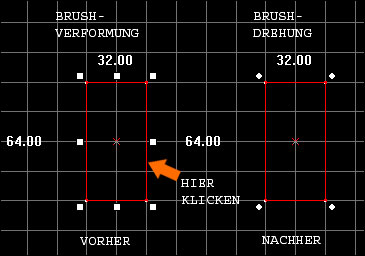
Alternativ könnt Ihr auch das Selection-Tool (Shift-S) aktivieren, den Brush anwählen und dann nochmals auf dessen Rand klicken. Ihr werdet sehen, dass dann an den Kanten ein paar der Verformungspunkte verschwinden. Lediglich an den Ecken bleiben diese erhalten. Wenn ihr nun einen solchen Punkt anklickt (Seiten- oder Draufsicht), könnt Ihr den Brush frei drehen.
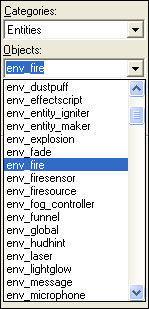
Als nächstes setzen wir genau bei unserem Feuer ein Entity mit der Bezeichnung "env_fire":
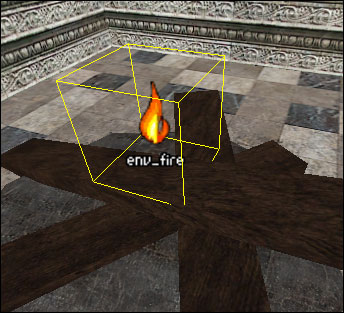
Achtet darauf, dass es möglichst knapp über den brennenden Objekten liegt, oder ein Stück in diese hineinschneidet. Sonst könnte der Spieler später den Eindruck bekommen, dass die Flammen über dem Holz schweben.
Wie auch bei vielen anderen Entities müssen wir hier noch ein paar Einstellungen vornehmen, damit alles richtig funktioniert. Ruft dazu die Properties auf und wechselt zum Reiter "Flags". Dort nehmt Ihr folgende Einträge vor:
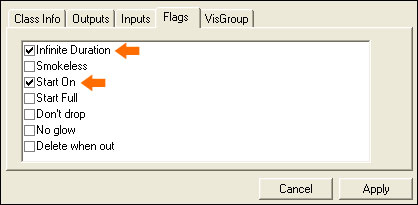
Dies bedeutet, dass das Feuer bereits beim Levelstart brennen soll (Start on) und zeitlich unbegrenzt weiterbrennt (Ininite Duration). Wären diese beiden Punkte nicht aktiviert, würde kein Feuer brennen bzw. es würde nach einer kurzen Zeit erlöschen. Anschließend wechseln wir wieder auf den Reiter "Class Info".
Die maximale Größe des Feuers können wir über den Punkt "Size" festlegen. Die standardmäßigen 64 Units dürften jedoch zunächst für unsere Zwecke genügen.
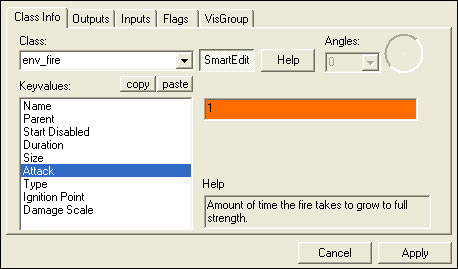
Auch interessant ist der Abschnitt "Attack" bei dem wir den Wert 1 (Sekunde) eintragen.
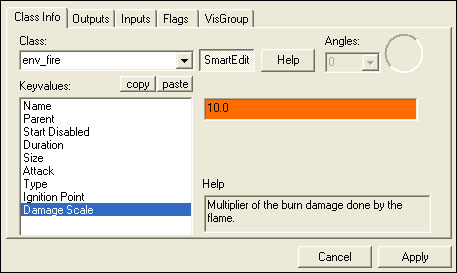
Ebenfalls können wir noch über den Punkt "Damage Scale" festlegen, wie schwer der Spieler beschädigt wird, wenn er in das Feuer läuft. Hier tragen wir den Wert 10 ein, was dem Spieler somit jede Sekunde 5 Lebenspunkte (10 : 2) abzieht, wenn er in die Flammen läuft.
So, jetzt sind wir fast fertig. Als nächstes brauchen wir nur noch einen kleinen Effekt, nämlich Funken, die vom Feuer aufsteigen. Dazu erstellen wir einen Brush, der über dem Feuer ist und vollständig mit der Textur "toolsnodraw" belegt wird. Der Brush sollte ungefähr die gleiche Ausdehnung haben, wie der gewünschte Funkenflug.
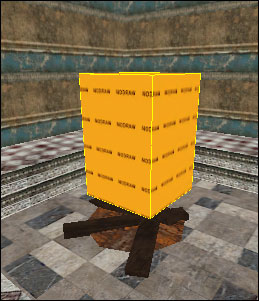
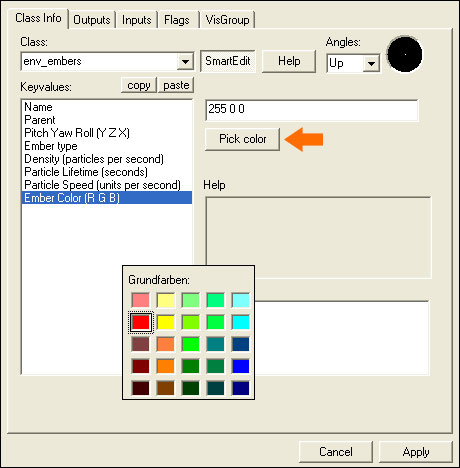
Macht diesen Brush dann über einen "Rechtsklick -> Tie to Entity" zu einem Entity mit dem Namen "env_embers". Dabei handelt es sich um ein Objekt, das einen so genannten Partikeleffekt erzeugt. Um die Anzahl der Partikel - also der Funken - zu erhöhen, geben wir unter "Density" den Wert 30 ein.
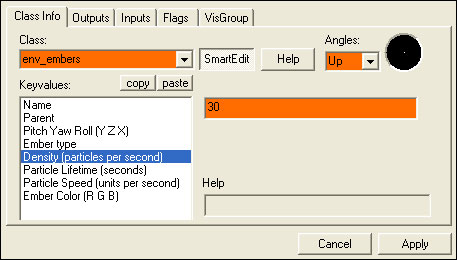
Achtet bitte auch darauf, dass ich bei "Angel" (rechts oben) über das Pulldown-Menü "Up" eingestellt habe. Das bewirkt, dass die Funken nach oben zur Decke schweben. Damit die Funken schön rot schimmern, gehen wir anschließend auf den Punkt "Ember Color" und klicken den Button "Pick Color" an. Nun erscheint eine Farbauswahl. Ich habe hierfür aus den vorgegebenen Farben ein grelles Rot gewählt.
Nun können wir unsere Arbeit noch im Spiel bewundern:
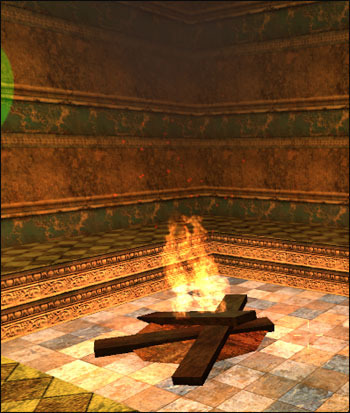
Falls bei Euch keine Funken angezeigt werden, solltet Ihr noch unter dem Reiter "Flags" den Punkt "Start On" aktivieren. Im Endeffekt eine sehr schöne Funktion, die man sicherlich auch für andere Zwecke verwenden kann.