START UND EINSTELLUNGEN
Autor: Fragpoint
Downloads: Datei gamecfg.ini
Kurzes Vorwort:
Nun, ich habe mir wieder einmal vorgenommen, ein paar Tutorials für absolute Mapping-Anfänger zu schreiben. Die folgenden Anleitungen sollen Euch Schritt für Schritt an immer schwierigere Aufgaben heranführen, so dass ihr den Editor später im Schlaf beherrscht. Um grundlegende Sachen (z.B. Aufbau einer Map, Gameplay) zu erlernen, solltet ihr noch kurz in diesem Tutorials nachlesen. Betrachtet das als sinnvolle Vorschulung, bevor ihr Euch dem Map-Editor (Hammer) zuwendet. Die offiziellen Vorgaben, zum Einrichten des Editors findet Ihr hier.
Jetzt legen wir aber los:
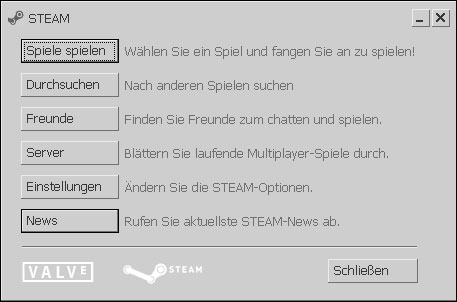
Um an den Map-Editor mit Namen "Hammer" heranzukommen, müsst ihr diesen - falls noch nicht geschehen - zunächst aus dem Internet über Steam herunterladen. Macht dazu zunächst mit Eurer Maus einen Doppelklick auf das Steam-Symbol in der Taskleiste und wählt dann den Menü-Punkt "Spiele spielen" aus.
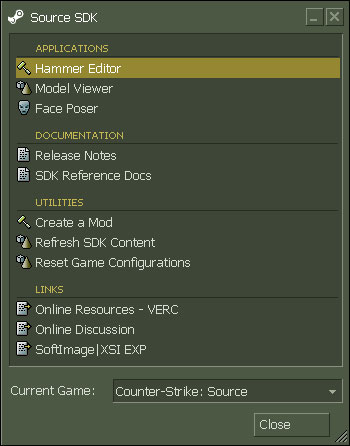
Anschließend wird Euch ein Fenster mit den verfügbaren Spielen und Tools angezeigt. Uns speziell interessiert hier der Abschnitt "Source SDK".
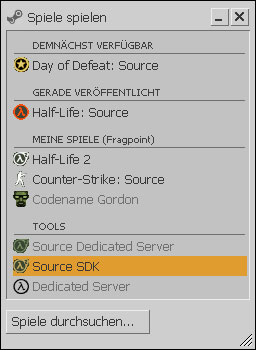
Die Bezeichnung SDK steht für Software Developement Kit - eine Sammlung von Programmen und Tools, die für Mapper und Entwickler von Modifications interessant sind. Unter anderem ist darin der Hammer-Editor enthalten, den wir benötigen. Wir führen daher einen Doppelklick auf den Menü-Punkt aus, so dass Steam das Programm entweder starten oder zunächst aus dem Internet herunterladen kann, falls es noch nicht auf Eurem PC vorhanden ist.
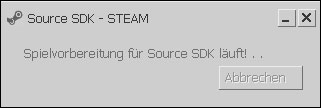
Nach dem Initiierungsvorgang erscheint ein weiteres Fenster, in dem wir nun das benötigte Tool - den Hammer-Editor - auswählen und über einen Doppelklick starten können.
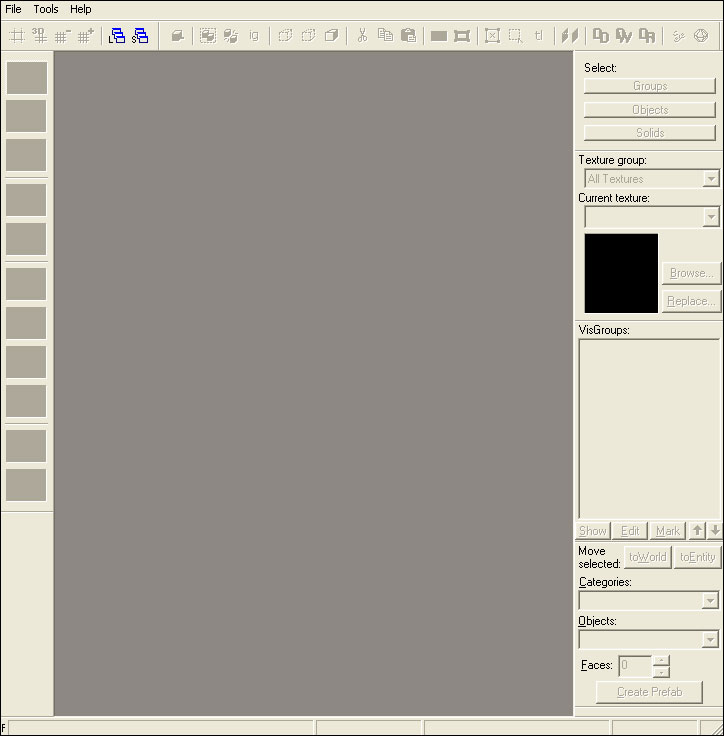
Nach einem kurzen Ladevorgang steht der Map-Editor zum Arbeiten bereit. Er sollte bei Euch momentan wie folgt aussehen (zum Vergrößern anklicken):
Einer der großen Vorteile von Steam ist, dass es das SDK bereits fertig eingerichtet installiert, so dass auch beim Hammer-Editor alle Einstellung nur noch einmal vorsichtshalber kurz gecheckt werden müssen. Geht dazu auf "Tools -> Options" und überprüft die Eintragungen (Pfadangabe, Spielname, etc.) dahingehend, ob diese mit Euren tatsächlichen Verzeichnissen übereinstimmen.
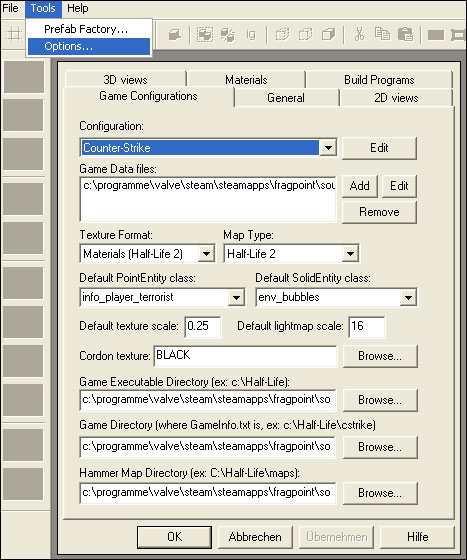
Da ich selbst bevorzugt für den Multiplayer-Modus mappe, habe ich mich auch bei den Tutorials für "Counter-Strike: Source" entschieden. Darauf werden auch meine noch folgenden Tutorials aufbauen. Alle Einstellungen werden übrigens unter anderem in der nachstehenden Datei eingetragen:
C:\Programme\Valve\Steam\SteamApps\fragpoint\sourcesdk\bin\gamecfg.ini
Die entsprechende Datei habe ich bei diesem Tutorial angehängt, falls Eure einmal beschädigt sein sollte. Beachtet aber bitte, dass Ihr bei Eurer Installation die gleichen Verzeichnispfade benötigt wie ich, wenn ihr wollt, dass der Editor mit dieser Datei richtig funktioniert. ACHTUNG: Ihr müsst die Datei mit Notepad öffnen und darin die Verzeichnispfade anpassen, sonst läuft das Spiel nicht mehr.
Falls trotzdem einmal nichts mehr zu klappen scheint, könnt Ihr hier die offizielle Anleitung von Valve nachlesen.
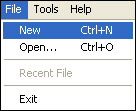
Momentan sehen die Arbeitsflächen noch etwas leer aus. Da wir im nächsten Tutorial gleich unser erstes Projekt starten wollen, klicken wir auf "File -> New" um eine neue und (noch) leere Map zu erschaffen.
Kurz danach wird sich der Arbeitsbereich in vier Bereiche unterteilen. Dabei handelt es sich um ein 3D-Fenster (links oben) sowie drei Drauf- bzw. Seitenansichten. Nähere Details seht Ihr, wenn ihr auf das nachstehende Bild klickt.
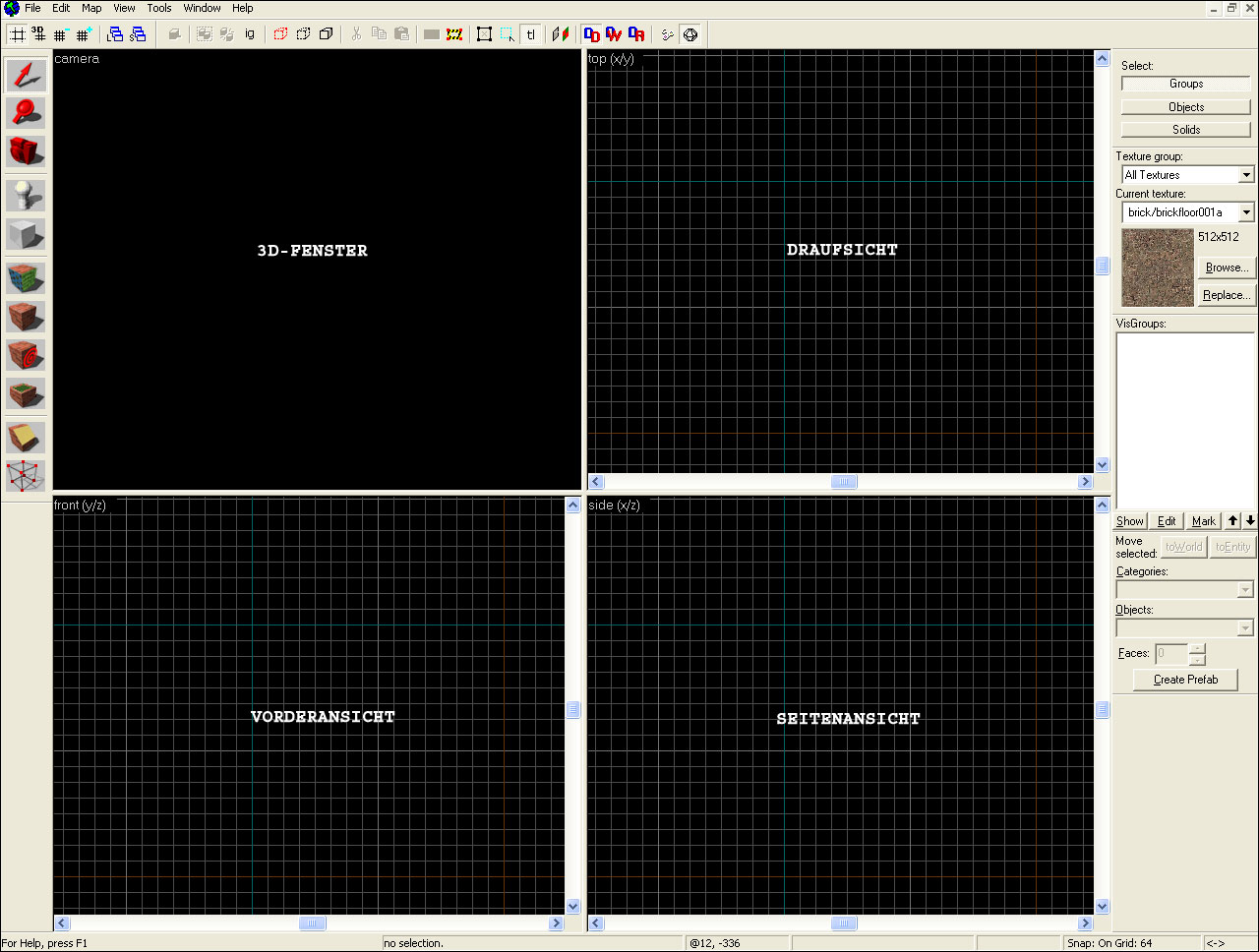
Ich persönlich finde die schwarze Hintergrundfarbe etwas störend, aber wir werden uns sicher recht schnell daran gewöhnt haben. In unserem nächsten Tutorial werden wir lernen, wie die Steuerung funktioniert und wir einen ersten Brush erstellen bzw. verformen können.
HINWEIS: Wird Euch beim Start eine Fehlermeldung angezeigt, dass die gameinfo.txt fehlt, findet ihr diese im folgenden Verzeichnis: C:\Programme\Valve\Steam\SteamApps\EUER-ACCOUNT-NAME\sourcesdk\launcher\