SONNIGER HIMMEL
Autor: Fragpoint
Downloads: Beispielmap 7
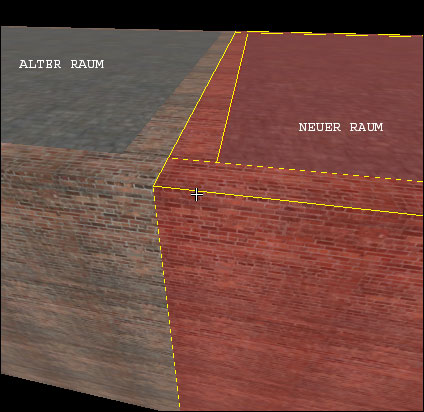
In "CS: Source" sind vor allem Maps sehr beliebt, die im Freien spielen, deshalb wollen wir zu unserem bereits bestehenden Level noch einen zweiten Raum hinzufügen, in dem wir ein solches Areal einbauen. Erstellt dazu - wie wir es bereits gelernt haben - einen neuen Raum, der die gleiche Größe hat, wie unser Ursprungsraum. Auch sollten die Außenwände direkt an unseren "alten" Raum anstoßen. Es darf also keine Lücke zwischen den beiden Räumen vorhanden sein.
Anschließend müssen wir noch einen Durchgang schaffen, damit die Spieler in den neuen Abschnitt gelangen können. Erstellt dazu einen neuen Brush, der die Höhe und Breite Eures Durchganges haben soll. Auch sollte dieser Brush unbedingt durch die beiden aneinanderliegenden Wände reichen.
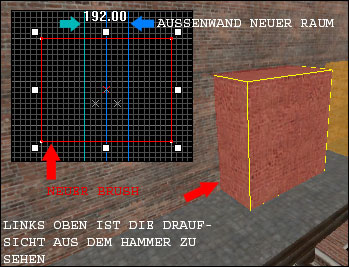
Alles was nämlich innerhalb dieses neuen Brushes steckt, werden wir gleich herausschneiden. Klickt dazu einfach auf den Carve-Button.
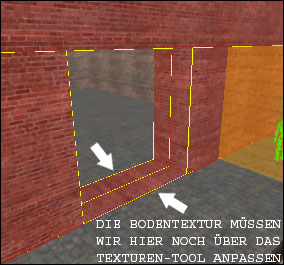
Anschließend könnt Ihr den Schneide-Brush über die Entf-Taste wieder herauslöschen, da er nicht mehr benötigt wird. Übrig bleibt unser Durchgang.
Als nächstes wollen wir im neuen Raum einen Himmel erstellen. Wir klicken dazu unseren Deckenbrush an und aktivieren wieder das Texturen-Tool und geben – nachdem wir auf Browse geklickt haben – unter "Filter" den Begriff skybox ein. Nun wählen wir dort die Textur "toolsskybox" aus.
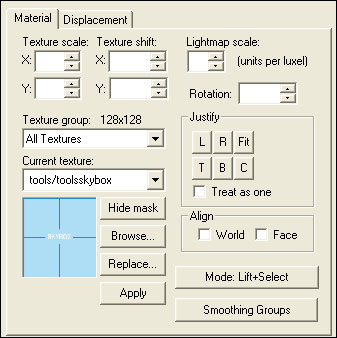
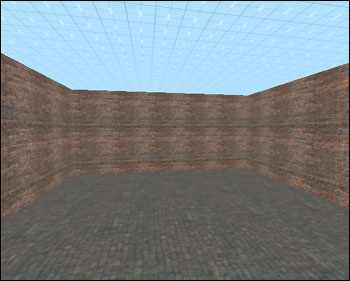
Anschließend übernehmen wir diese Grafik für den gesamten Deckenbrush. Alle dazugehörigen Brushes müssen mit dieser Textur belegt sein - mit dieser und keiner anderen! Momentan sieht unsere Himmel noch gar nicht realistisch aus, da noch Wolken fehlen. Das liegt daran, dass diese Grafik nur eine Art Platzhalter ist, dem wir noch eine Funktion zuordnen müssen. Ihr könnte das mit einer Bluebox vergleichen: Während der Filmaufnahmen (hier beim Mappen) ist der Hintergrund (Himmel) noch blau. Wenn dann der Film bearbeitet (Map berechnet) wird, wird ein passender Hintergrund hinzugefügt. In unserem Fall ein Himmel.
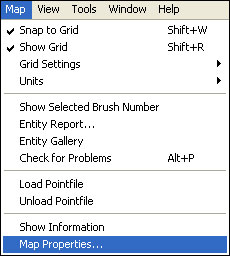
Damit der Hammer-Editor weiß, welche Grafik er beim Berechnen des Levels auf unsere „Bluebox“ legen soll, müssen wir ihm noch sagen, welcher Himmel es genau sein soll. Geht dazu auf den Menüpunkt "Map -> Map Properties".
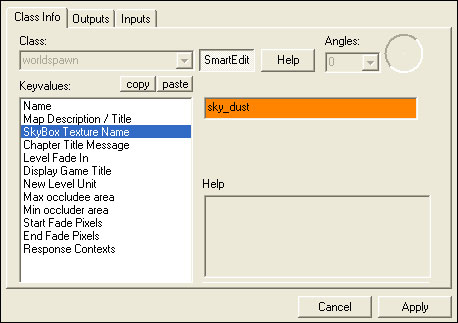
Klickt dort auf den Eintrag "SkyBox Texture Name". Dort ist nämlich bereits eine Skybox-Textur mit Namen "sky_wasteland02" voreingestellt. Da diese jedoch optisch nicht zu unserem Level passt, geben wir dort eine Grafik "sky_dust" an.
Ihr werdet Euch sicher fragen, woher ich diesen Namen habe. Ich habe vorher einfach mal kurz das Texturen-Tool aufgerufen und dort beim Filter das Stichwort "Skybox" eingegeben. Alle im Verzeichnis "skybox" befindlichen Namen von Texturen könnt Ihr für die o. g. Eintragung verwenden.
Allerdings haben die Texturen dort eine etwas andere Dateibezeichnung. Dort steht zum Beispiel nicht "de_cobble", sondern:
de_cobblebk (Back)
de_cobbleft (Front)
de_cobbleup (Up)
...
Wichtig sind also nur die Dateinamen vor den fett markierten Zeichen. Allerdings funktionieren nicht alle diese Texturen, so dass bei einigen ein komischer Grafikfehler auftreten kann (HOM-Effekt). Zu den funktionierenden Himmelstexturen gehören die nachfolgend aufgeführten:
cx
de_cobble
de_piranesi
hav
italy
jungle
office
sky_dust
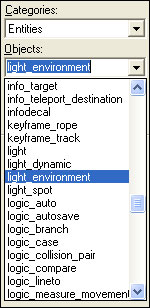
Falls Ihr weitere funktionierende findet, meldet Euch bitte per PM bei mir. Als nächstes benötigen wir noch etwas Licht im neuen Raum. Da dies bei unserem Himmel auch noch möglichst realistisch aussehen soll, setzen wir dazu kein normales "light", sondern eine Sonne. Aktiviert dazu wieder das Entity-Tool (Shift-E) und wählt rechts aus dem Menü das Entity "light_enviroment".
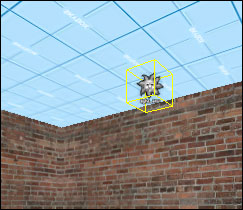
Anschließend klicken wir mit der linken Maustaste im 3D-Fenster auf unseren Himmels-Brush. Wie Ihr nun deutlich sehen könnt, wird uns dort das Sonnen-Entity grafisch angezeigt. Sobald ihr das Selection-Tool (Shift-S) aktiviert habt, könnt Ihr dieses Objekt noch im Raum verschieben, falls es nicht richtig positioniert ist. Idealerweise sollte es ganz knapp unter dem Himmel sitzen.
Nun müssen wir nur noch festlegen, in welche Richtung unsere Sonne scheinen soll. Bewegt Euch dazu im 3D-Fenster hinter das Entity, so dass Ihr genau in die Richtung schaut, wohin die Strahlen gehen sollen. Macht nun in der Draufsicht einen Rechtsklick auf das Entity und wählt die Properties aus. Im neu erscheinenden Fenster betätigt Ihr den Button mit der Aufschrift "Point At" und klickt anschließend im 3D-Fenster genau an die Stelle, wohin die Sonne Ihre Strahlen scheinen lassen soll. Den dadurch bedingten Schattenwurf kann man auf dem nachstehenden Bild sehr gut erkennen:
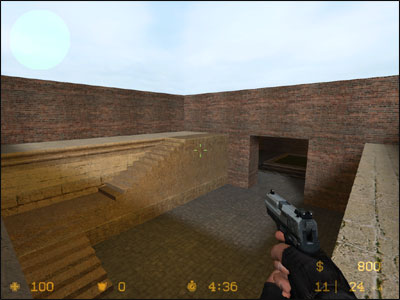
Ging doch gar nicht so schwer, oder? So haben wir mit einfachen Mitteln unseren Level räumlich größer wirken lassen, da der Spieler den Eindruck hat, er bewegt sich in einem großen Freigelände. Eine solche Skybox kann übrigens auch aus mehreren Brushes bestehen und - wie der Name schon sagt - wie eine Box um den Raum gelegt werden. Auf dem oben zu sehenden Bild habe ich unserem neuen Level-Abschnitt noch eine zweite Ebene und eine Treppe verpasst, die nicht nur zur optischen Auflockerung dient, sondern auch im nächsten Tutorial benötigt wird. Daher sollte Ihr Euch auch schon mal die Zeit nehmen und so etwas konstruieren.
HINWEIS: In diesem Tutorial verwende ich die so genannte Carve-Funktion, um ein Loch aus der Wand zu schneiden. Dieses Tool erleichtert zwar das Arbeiten ungemein, sollte jedoch nach Möglichkeit vermieden werden. Es können dadurch die komischsten Fehler in Eurer Map auftreten, deren Beseitigung später äußerst schwer ist. Speziell an Schrägen und komplexen Brush-Gebilden solltet Ihr unbedingt darauf verzichten. Richtig wird so ein Übergang von einem Raum zum nächsten erstellt, indem man ihn aus einzelnen Brushes baut.