DREH- UND SCHIEBETÜREN
Autor: Fragpoint
Downloads: Beispielmap 12
Um auf die Türen näher einzugehen, benötigen wir zunächst einen neuen Raum. Diesen errichten wir vom Brunnen-Raum aus gesehen direkt gegenüber unserem Raum mit dem Auto. Der neue Raum kann ruhig etwas kleiner sein.
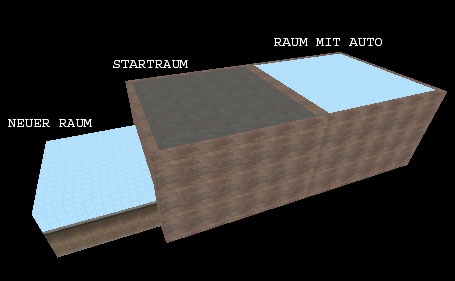
Lasst Eurer Kreativität einfach freien Lauf. Euer neuer Raum könnte unter anderem so aussehen:
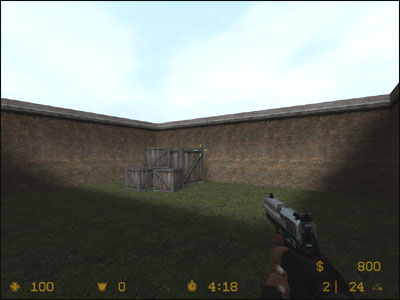
Anschließend schneiden wir wieder einen Durchgang zu unserem Startraum, damit eine direkte Verbindung besteht. Innerhalb dieser Verbindung erstellen wir einen Brush, den wir noch mit einer schönen stimmigen Tür-Textur (Stichwort: door) belegen und über den Fit-Button auf der Oberfläche ausrichten. Ich habe hier die Textur "de_cbble/door010" verwendet.
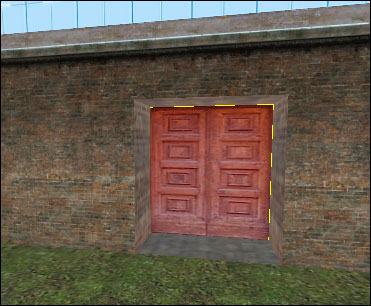
Da wir später aber zwei Türhälften brauchen, die getrennt voneinander öffnen, verkleinern wir die Türe um die Hälfte, so dass nur noch eine Seite übrig ist.
Die andere Türhälfte vergessen wir erst einmal und wenden uns der bereits bestehenden zu. Da dieser Brush eine Funktion erhalten soll, markieren wir ihn, machen einen Rechtsklick darauf und wählen "Tie to Entity" aus. Im neuen Fenster wählen wir den Entity-Typ "func_door" aus. Dabei handelt es sich um Schiebetüren, die beim Öffnen in der Wand verschwinden.
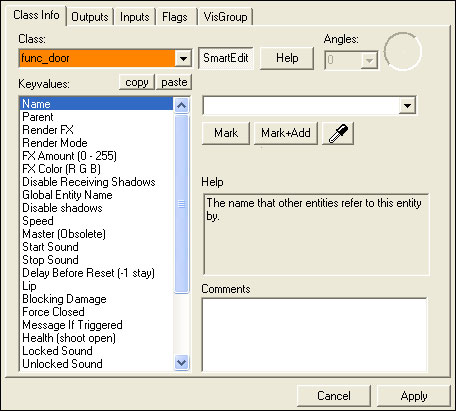
Allerdings müssen wir noch festlegen, in welche Richtung sich die Türe öffnen soll. Dazu gehen wir beim Entity in den Abschnitt "Move Direction". Dort seht ihr rechts oben einen Drehregler, über den ihr die Richtung einstellen könnt. Orientieren müsst Ihr Euch dazu in der Draufsicht des Hammers.
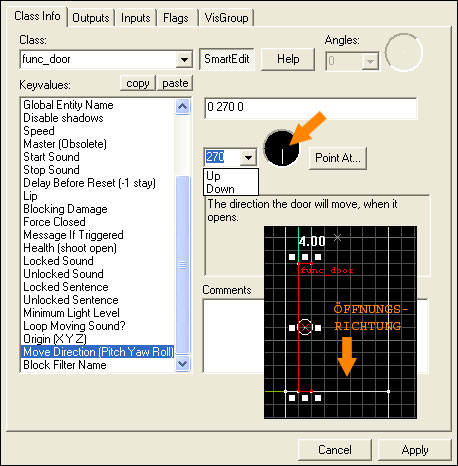
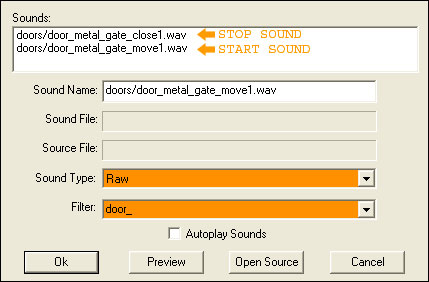
Wie Ihr seht, kann man dort auch festlegen, ob die Tür nach oben (up) oder unten (down) öffnen soll. Über Speed lässt sich die Geschwindigkeit beim Öffnen festlegen. Bei den Punkten "Start Sound" und "Stop Sound" könnt Ihr, wenn ihr auf Browse klickt, noch bestimmen, wie die Tür klingt während sie sich öffnet bzw. stoppt. Dort kann man - ähnlich dem Textur-Browser - über ein Stichwort nach bestimmten Sounds suchen. Wichtig ist auch, dass ihr das RAW-Format ausgewählt habt.
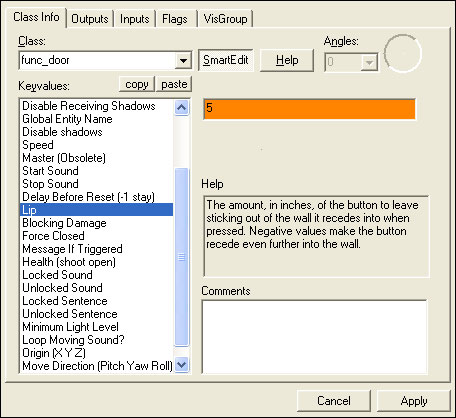
Damit die Tür nicht vollständig in der Wand verschwindet, tragen wir bei "Lip" noch einen kleinen Wert ein (in Units), den die Tür hervorstehen soll.
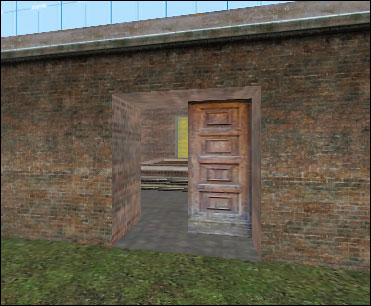
Auf dem nächsten Screenshot seht Ihr sie im geöffneten Zustand.
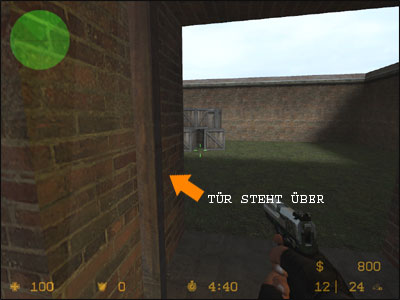
So, das war es eigentlich schon. Als nächstes wollen wir uns den rotierenden Türen zuwenden. Erstellt dazu, wie am Anfang des Tutorials beschrieben, die zweite Türhälfte. Anschließend erstellt Ihr einen weiteren Brush, der ca. 4 Units in die Wand schneidet und ebenso viel in die Türhälfte.
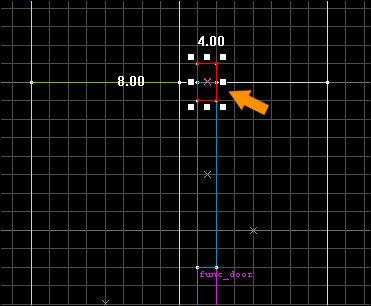
Diesen Brush belegen wir komplett mit der Textur "tools/toolsorigin". Bei dem Brush handelt es sich sozusagen um die Achse, um die sich später unsere Tür drehen wird.
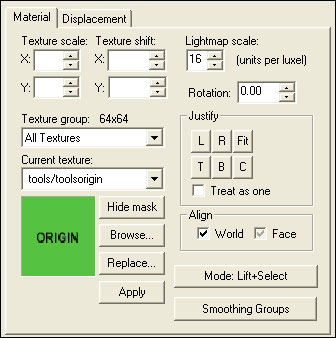
Markiert nun diesen Brush und die Türhälfte und macht daraus wieder ein Entity (Tie to Entity). Im neuen Fenster wählen wir diesmal als Entity-Typ "func_door_rotating" aus.
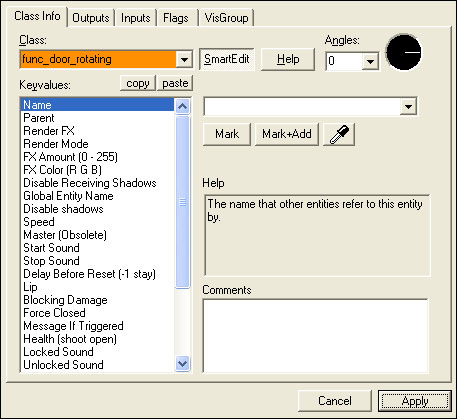
Dort angekommen könnt Ihr genauso wie bei der Schiebetür Sounds für das Öffnen/Schließen oder andere Funktionen zuordnen. Leider habe ich hier für dieses Tutorial nur metallische Sounds gefunden. Wer aber genug Zeit hat, kann sich natürlich auf die Suche nach ein paar geeigneten Holztüren-Sounds machen.
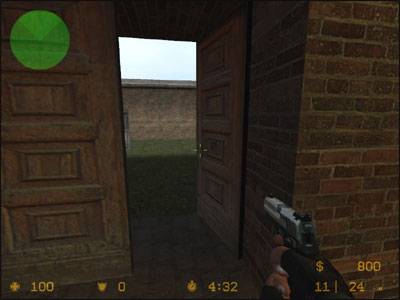
Das oben zu sehende Bild zeigt unsere Tür während des Öffnungsvorganges. Ich habe in der Beispielmap innerhalb der Türen noch ein so genanntes Areaportal angebracht. Das braucht Euch momentan aber noch nicht zu interessieren. Auf dieses Thema gehe ich später im Zusammenhang mit der Mapoptimierung ein.