STARTKLAR
Autor: Fragpoint
Downloads: Beispielmap 3
Damit das Spiel im Multiplayer-Modus weiß, wo die einzelnen Mitspieler starten sollen, muss man dazu so genannte Spawnpoints setzen. Bekanntermaßen handelt es sich bei "CS: Source" um zwei Parteien, die gegeneinander kämpfen. Für beide müssen wir entsprechende Spawnpoints sowie eine Startzone (Buyzone), in der die Mannschaften Waffen und Munition einkaufen können, errichten. Zunächst wollen wir die Startpunkte für die Terroristen setzen. Aktiviert dazu das "Entity Tool" (Shift-E):
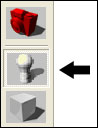
Bei den sogenannten Entities handelt es sich um Objekte, die eine bestimmte Funktion ausführen und nicht teilnahmslos in der Gegend herumstehen, wie die Brushes. Auch die Startpunkte gehören zu diesen Entities. Um nun den Spawnpoint zu erstellen, vergewissern wir uns erst kurz, ob beim Entity-Menü (rechts unten) auch unter "Objects" ein "info_player_terrorist" eingestellt ist.
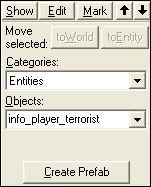
Anschließend klicken wir mit der linken Maustaste im 3D-Fenster genau an die Stelle, an der später unser Startpunkt für die Terroristen sein soll. Achtet darauf, dass dieser Startpunkt 2-3 Units Abstand zum Bodenbrush hat.
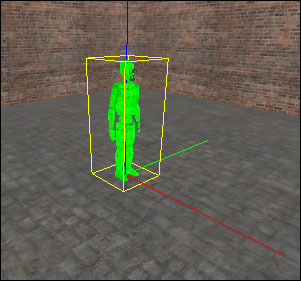
An der Figur könnt Ihr sehr gut erkennen, in welche Richtung der Spieler später beim Map-Start schauen wird. Falls er bei Euch direkt auf eine Wand blickt, macht Ihr in der Draufsicht einen Rechtsklick genau auf den Startpunkt und wählt den Menü-Punkt "Properties" aus.
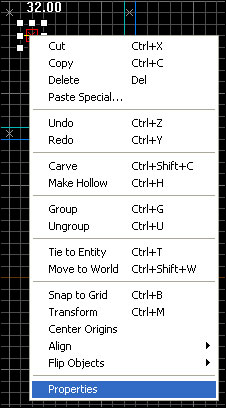
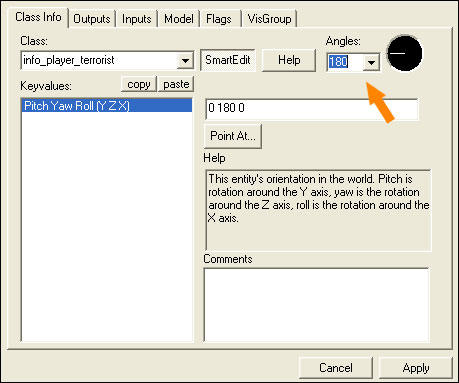
Im anschließend erscheinenden Fenster könnt Ihr oben rechts bequem die Blickrichtung einstellen. Die Änderungen werden erst übernommen, wenn Ihr auf "Apply" geklickt habt.
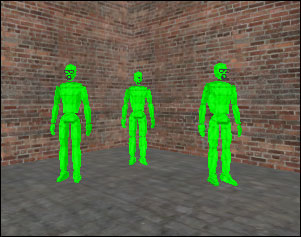
Beachtet dabei aber immer, dass genug Startpunkte für alle Spieler einer Map vorhanden sind. Angenommen, Ihr wollt ein Level für ein 3 vs 3 Match bauen, so benötigt ihr natürlich auch je Partei drei Startpunkte. Wir wiederholen daher den Vorgang bis wir für jedes Team insgesamt drei Spawnpoints gesetzt haben:
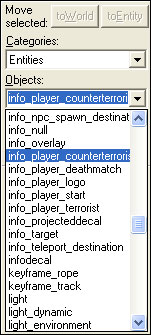
Als nächstes setzen wir noch die Startpunkte für die Counter-Terrorists. Dazu müssen wir beim Entity-Menü statt des "info_player_terrorist" einen "info_player_counterterrorist" auswählen.
Achtet bitte auch hier wieder darauf, dass diese korrekt ausgerichtet sind, wenn Ihr sie im 3D-Fenster setzt. Da sich die Startpunkte im Hammer optisch nicht unterscheiden, solltet Ihr Euch gut merken, wo ihr welches Team starten lasst. In unserer Beispielmap sitzen die "Guten" links oben und die "Schlechten" rechts unten.
Als nächstes benötigen wir noch eine so genannte Buyzone, in der die Spieler Ihre Waffen und Munition einkaufen können. Wir wechseln deshalb wieder über Shift-B auf das Block-Tool und erstellen einen Brush. Beachtet dabei, dass dieser Brush volumenmäßig die komplette Startzone einer Partei umfassen muss. D. h. alle Spawnpoints müssen sich innerhalb dieses Brushes befinden. Macht Ihr diesen (den Brush) nämlich zu klein, kann es unter Umständen passieren, dass der eine oder andere Spieler keine Waffen kaufen kann. Bestätigt den Brush dann wieder mit Return/Enter.
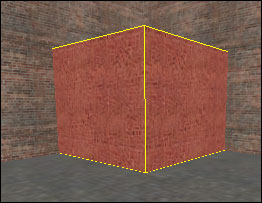
Momentan hat der Brush jedoch noch eine ganz normale Textur als Oberfläche. Damit das Spiel später aber weiß, dass es sich dabei um etwas Besonderes handelt, müssen wir den Brush mit der Textur "toolstrigger" belegen.
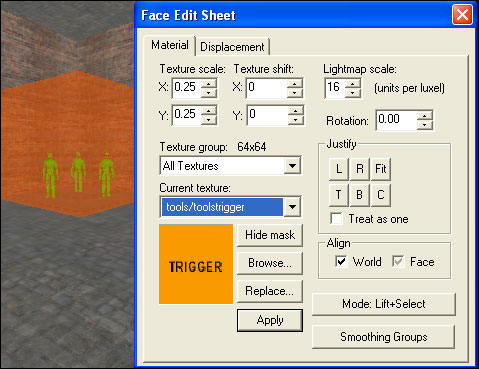
Wie Ihr gut sehen könnt, wir der Brush augenblicklich teilweise transparent, so dass man nun die Spawnpoints sehen kann. Keine Sorge, im Spiel selbst wird diese Textur komplett unsichtbar sein, nur der PC benötigt diesen Brush, um zu wissen, wo die Buyzone ist. Bei Berührung (triggern) durch einen Spieler, wird dieser Brush bzw. die Buyzone aktiviert.
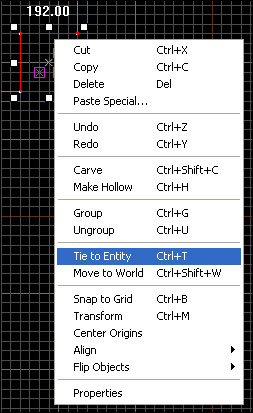
Anschließend müssen wir diesen Brush noch in ein Entity umwandeln, da er ja eine Funktion ausüben soll. Macht dazu einen Rechtsklick direkt auf das Entity und wählt "Tie to Entity" aus.
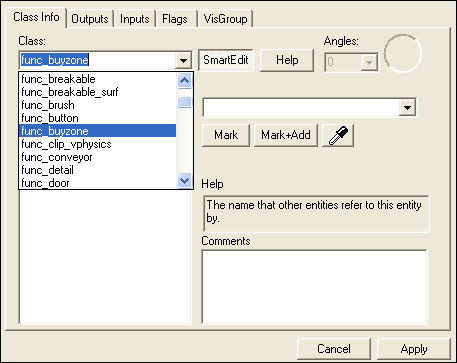
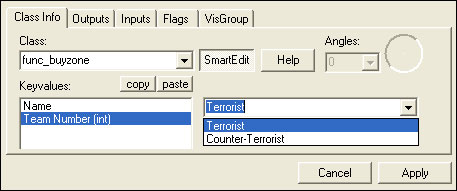
Im neu erscheinenden Fenster wählen wir unter "Class" beim Pulldown-Menü den Entity-Typ "func_buyzone" aus und bestätigen alles über den Apply-Button.
Jetzt setzen wir auch noch für das andere Team eine Buyzone. Dazu könnt Ihr die soeben erstellte über Strg-C kopieren und über Strg-V einfügen. Allerdings weiß das Spiel noch nicht, welche Buyzone zu welchem Team gehört, so dass auch ein Spieler vom gegnerischen Team in unserer Basis einkaufen könnte.
Deshalb rufen wir bei jeder Buyzone noch mal die Einstellungen (Properties) auf, klicken den Abschnitt "Team Number" an und wählen im Pulldown-Menue die entsprechende Mannschaft aus.
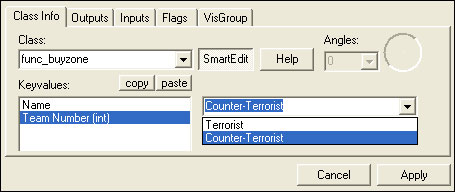
Das Gleiche machen wir natürlich auch für den Einkaufsbereich der gegnerischen Mannschaft.
Nun sollte schon mal alles für ein zünftiges "CS: Source"-Match bereit sein. Allerdings fehlen noch ein paar Kleinigkeiten für eine lauffähige Map. Deshalb wollen wir unsere Map als nächstes noch etwas erleuchten. Wie das funktioniert, lernen wir im folgenden Tutorial.