DER ERSTE RAUM
Autor: Fragpoint
Downloads: Beispielmap 2
Wir haben in unserem letzten Tutorial ja schon gelernt, wie man einen Brush erstellt. Allgemein gesagt bestehen alle Bauteile (Decken, Wände, Böden, Säulen, etc.) aus einem oder mehreren Brushes. Am besten fängt man bei seiner Map immer mit dem Boden an. Wir zeichnen deshalb in der Draufsicht einen Brush, der die Größe unseres späteren Raumes haben sollte. Alternativ könnt Ihr auch den Brush aus dem vorherigen Tutorial verformen. In meinem Fall wäre das eine Abmessung von 640 x 640 Units. Als Höhe würde ich lediglich 32 Units ansetzen. Wir klicken dazu unseren bereits erstellten Brush an und verformen diesen.
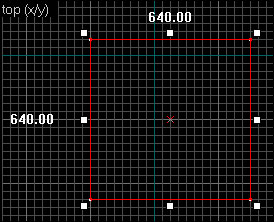
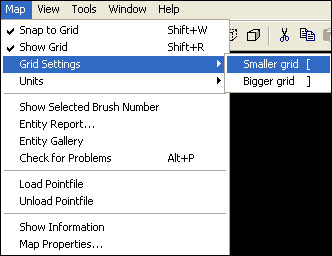
Falls der Brush etwas ungünstig sitzt, klick ihr einfach innerhalb seiner Umrandungen und verschiebt ihn bei gedrückt gehaltener linker Maus-Taste. Solltet Ihr Probleme haben, die Höhe des Brushes auf 32 Units zu begrenzen, liegt das daran, dass Ihr ein zu grobes Grid ausgewählt habt. Unter Grid versteht man die einzelnen feinen Konstruktionslinien in den Ansichten. Um ein feineres Grid zu erhalten, geht Ihr einfach auf den Menü-Punkt "Map -> Grid Settings -> Smaller Grid".
Wenn wir nun in das 3D-Fenster schauen, werden wir vermutlich von dem Brush noch nicht sehr viel sehen, höchstens ein paar Begrenzungslinien. Damit die Bodenplatte auch optisch für uns "greifbar" ist, wollen wir diese als nächstes mit einer so genannten Textur belegen. Bei Texturen handelt es sich um Grafiken - vergleichbar mit Tapeten - die man auf die Brushes legt, um ihnen ein plastischeres Aussehen zu verpassen.
Vermutlich steckt Ihr momentan noch innerhalb das Brushes. Wechselt daher in das 3D-Fenster, aktiviert den Maus-Look und bewegt Euch so, dass ihr den Brush von außen sehen könnt.
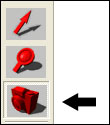
Anschließend markieren wir den Brush über einen Linksklick, so dass alles bereit zum Texturieren ist. Nun benötigen wir wieder ein Tool aus der linken Leiste, nämlich den Punkt "Toggle texture applicataion" (Shift-A). Erst wenn das aktiviert ist, können wir die Grafiken auf unseren Brush legen.
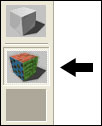
Daraufhin öffnet sich ein neues Fenster. Um uns dort eine schöne übersichtliche Auswahl mit allen vorhandenen Texturen anzeigen zu lassen, klicken wir auf dem Browse-Button (durchsuchen), den ich auf dem nachfolgenden Bild bereits markiert habe.
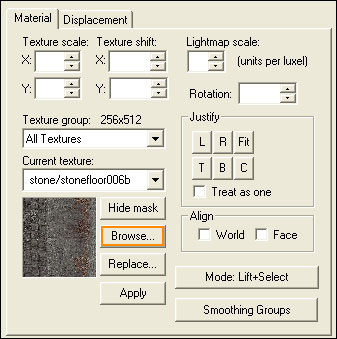
Es öffnet sich erneut ein weiteres Fenster, in dem alle Texturen alphabetisch sortiert in einer Miniaturansicht dargestellt werden, die Ihr für Eure Map benutzen könnt.
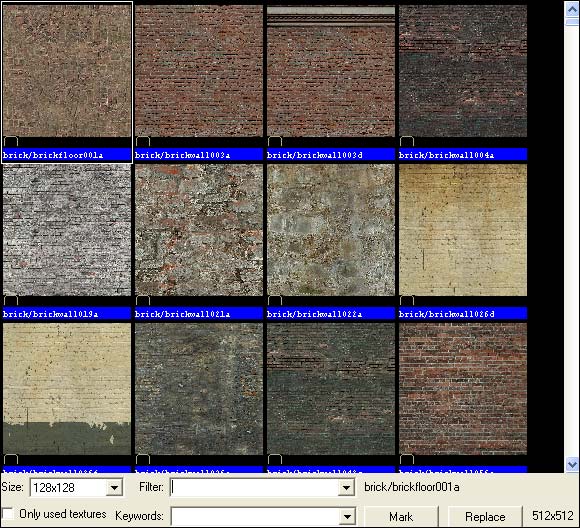
Jede Menge Zeug, so dass man sehr leicht die Übersicht verliert. Falls Ihr - so wie ich gerade - eine bestimmte Textur für den Boden sucht, könnt ihr bei "Filter" ein englisches Stichwort eingeben. Anschließend werden Euch nur noch die Texturen zum gewünschten Thema angezeigt. In unserem Fall benötigen wir einen steinigen Fußboden, so dass wir dort den Begriff "stone" eingeben.

Nach einer kurzen Ladezeit, werden Euch nur noch die Grafiken angezeigt, die die Bezeichnung "stone" im Namen enthalten. Falls Euch die Miniaturansichten zu klein sind, könnt ihr die Voransicht über "Size" vergrößern. Für unsere Map nehmen wir ein schönes Kopfsteinpflaster mit Namen "stone/stonefloor003a", indem wir die entsprechende Grafik mit der linken Maustaste (LMT) anklicken. Diese erhält sofort einen weißen Rahmen, damit der Mapper besser sehen kann, welche Textur gerade aktiv ist.
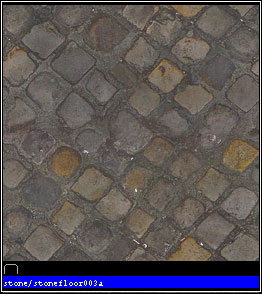
Durch einen Doppelklick auf die Textur, wird diese bestätigt und in das vorherige Fenster übernommen. Dort angekommen, müssen wir nur noch den Apply-Button drücken, damit die Textur auf den Brush gelegt wird.
Wollt Ihr übrigens einmal nur eine Seite des Brushes mit einer Textur belegen, so müsst ihr zuerst das Tool "Toggle texture applicataion" aufrufen und - noch während das Fenster geöffnet ist - im 3D-Fenster die entsprechende Seitenfläche des Brushes anklicken. Mehrere Seiten kann man gleichzeitig bei gedrückter Strg-Taste über die LMT (linke Maus-Taste) markieren.
Als nächstes wollen wir ein paar Wände für unseren Raum erstellen. Jede Wand sollte so dick sein, wie unsere Bodenplatte (32 Units) und auch eine Länge von 640 Units haben. Für die Raumhöhe habe ich 448 Units angesetzt:
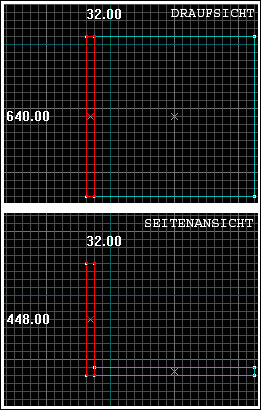
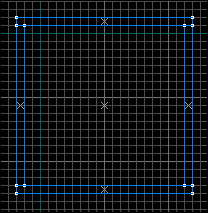
Der neue Brush ist auf dem oben zu sehenden Bild rot markiert. So gehen wir vor, bis wir alle vier Wände unseres Raumes erstellt haben. Zur Verdeutlichung zeige ich Euch nachstehend noch einen Screenshot aus der Draufsicht (top x/y-Fenster):
Auf die Wand-Brushes habe ich übrigens die Textur "brick/brickwall056a" gelegt, wie man auf dem nachstehenden Bild sehr gut sehen kann. Wollt Ihr übrigens alle vier Wände gleichzeitig markieren, müsst ihr wieder im 3D-Fenster die gewünschten Brushes bei gedrückt gehaltener Strg-Taste anklicken, bevor Ihr das Texturen-Tool aufruft.
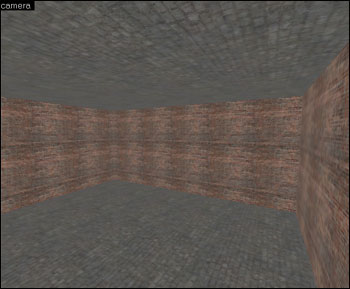
Für die Decke habe ich übrigens den gleichen Brush/Textur verwendet, wie für die Bodenplatte. Dazu habe ich den Boden-Brush markiert, über die Tastenkombination Strg-C kopiert und über Strg-V wieder eingefügt. Anschließend habe ich ihn in den in den Ansicht an den richtigen Platz verschoben und von der Höhe her etwas vergrößert (128 Units), da sonst der Raum zu hoch wirkt.
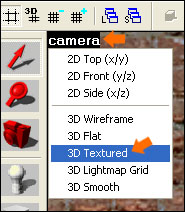
Sollten bei Euch keine Texturen im 3D-Fenster angezeigt werden, so müsst Ihr das noch aktivieren. Klickt dazu einfach auf das Wort "Camera" und wählt beim folgenden Menü den Absschnitt "Textured" aus.
Sollte noch etwas unklar sein, könnt ihr kurz einen Blick in die Beispielmap werfen, oder Eure Frage dazu im Forum stellen. Ist keine Schande, wenn man am Anfang noch nicht so ganz mit dem Bearbeiten von Brushes klar kommt. Auch ich hatte kurze Startschwierigkeiten beim Hammer-Editor.