MODELS IM EINSATZ
Autor: Fragpoint
Downloads: Beispielmap 9
Heute wollen wir lernen, wie wir Models in unsere Map setzen. Nein, dabei handelt es sich um keine Mädels, sondern um bereits vorgefertigte Objekte, die man einfach nur noch zur Verschönerung und Auflockerung in den Level setzen kann. Diese Models wurden von den Entwicklern mit Hilfe von Modeling-Programmen erstellt und können auch mit physikalischen Eigenschaften ausgestattet sein. Wir wollen uns aber zunächst mit den statischen Objekten beschäftigen.
Bei den Models handelt es sich um die bereits erwähnten Entities, so dass wir zunächst erst einmal wieder das Entity-Tool über Shift-E aktivieren. Anschließend wählen wir unten rechts in der Entity-Liste den Punkt "prop_static" aus.
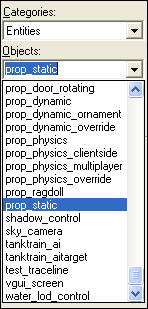
Um das Entity zu setzen, klicken wir nun wieder in das 3D-Fenster, wo zunächst nur ein kleiner roter Würfel erscheint.
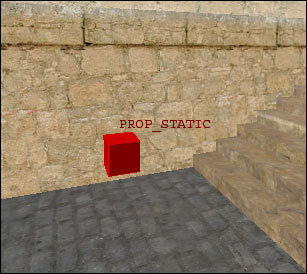
Um diesem Würfel noch ein Aussehen zuzuordnen, machen wir in der Draufsicht einen Rechtsklick auf das Objekt und wählen hier wieder die Properties aus. Dort angekommen klickt Ihr bitte bei aktiviertem "SmartEdit" den Eintrag "World Model" an.
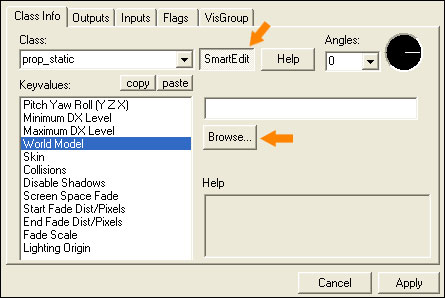
Durch den anschließenden Klick auf "Browse" öffnet sich ein neues Verzeichnis, in dem verschiedene Ordner mit Model-Arten angezeigt werden. Jetzt steht ihr vermutlich auch vor der Frage, wo wir denn welches Model finden. Startet dazu über Steam nochmals das "Source SDK". Dort befindet sich direkt unter dem Hammer ein so genannter Model-Viewer, über den Ihr Euch alle Objekte in 3D anzeigen lassen könnt.
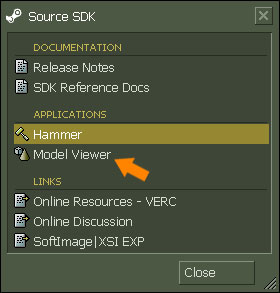
Dies geschieht, indem Ihr über "File -> Load Model..." ein entsprechendes Objekt aufruft. Bei gedrückt gehaltener linker Maustaste könnt Ihr das Model bequem im Vorschaufenster in alle Richtungen drehen.
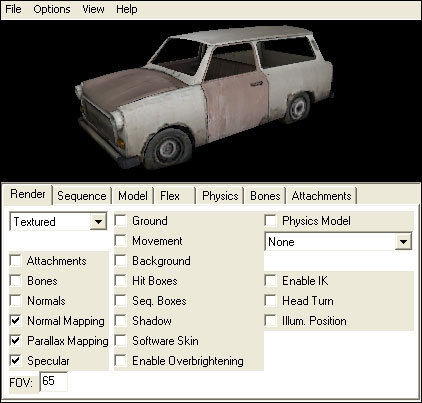
Sobald Ihr ein passendes Objekt gefunden habt, wechselt Ihr wieder in den Hammer zurück und sucht die Datei im dazugehörigen Ordner. Für unsere Beispielmap verwenden wir das Model "models/props_vehicles/car002a.mdl". In der Ordnerstruktur sieht das dann wie folgt aus:
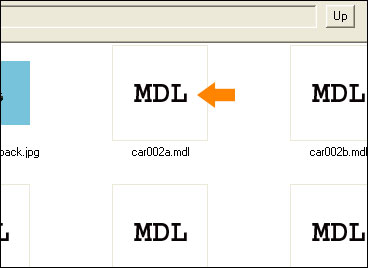
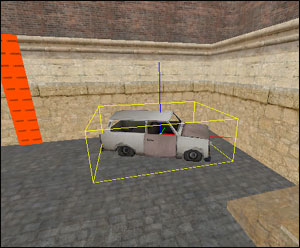
Sobald wir es übernehmen, wird es im 3D-Fenster richtig dargestellt. Über Transform (Shift-M) könnt Ihr das Model übrigens auch wieder drehen. Wie Ihr seht, hat es sogar ein deutsches Kultauto in die Verkaufsversion geschafft. Der Trabbi ist halt nicht klein zu kriegen.
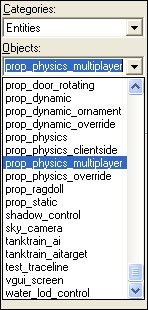
Wir haben nun gelernt, wie man ein statisches Model setzt. Nun wollen wir aber auch ein dynamisches Objekt platzieren, das man physikalisch beeinflussen kann. Wir benötigen dazu eine weitere Entity-Art. Geht daher auf das Entity-Tool und wählt rechts unten den Typ "prop_physics_multiplayer" aus, da wir das Model schließlich auch im Mehrspielermodus verwenden wollen.
Anschließend setzen wir das Model wieder durch einen Linksklick in das 3D-Fenster. Auch hier wird zunächst nur ein roter Würfel angezeigt, bei dem wir wieder die Propierties aufrufen und über Browse ein Model zuordnen, nämlich "models/props_junk/garbage_metalcan002a.mdl".
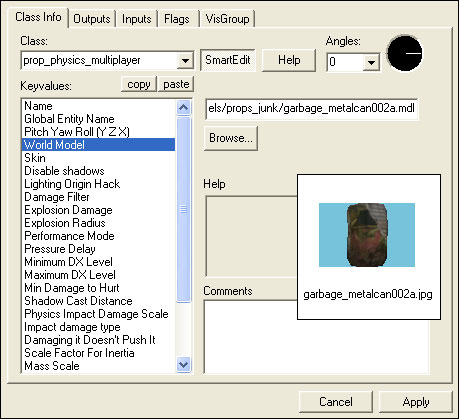
Es handelt sich dabei um eine Dose, die ich gleich in 4facher Ausfertigung auf den Rand unseres Brunnens gesetzt habe. Kopiert diese Dosen aber bitte nicht einfach, sonder setzt jede - wie oben beschreiben - einzeln über das Entity-Tool. Wenn Ihr sie einfach nur kopiert, kann dies zu Kollisionsproblemen führen. Vielen Dank an J96L für diesen Tipp.
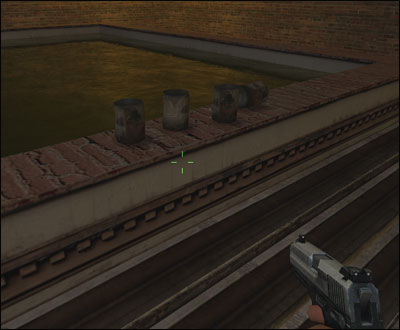
Wenn Ihr nun im Spiel das Feuer auf die Dosen eröffnet, werden diese physikalisch korrekt durch den Raum geschleudert. Ideal um ein paar zünftige Zielübungen zu machen.