STEUERUNG UND BRUSHES
Autor: Fragpoint
Downloads: Beispielmap 1
Nachdem der Hammer-Editor nun startklar ist, wollen wir erst einmal kurz einen Brush (Bauteil) erstellen, weil sich dadurch die Steuerung besser erklären lässt, wenn man einen Anhaltspunkt im 3D-Fenster hat. Brushes kann man im weitesten Sinne mit Lego-Bausteinen vergleichen. Fast alle Objekte sind aus diesen Brushes zusammengesetzt. Um in diesem Editor einen Brush zu bauen, muss man zunächst das entsprechende Tool mit Namen "Block Tool" anklicken. Alternativ könnt Ihr auch die Tastenkombination Shift-B drücken.
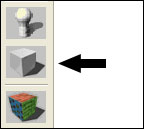
Anschließend klickt Ihr in das rechte obere Fenster (Draufsicht, top x/y), lasst die Maus-Taste gedrückt und zieht diese in eine beliebige Richtung, bis bei der Bemaßung am Rand ein Wert von 1024 x 1024 angezeigt wird. Dies bedeutet, dass der Brush eine Länge/Breite von je 1024 Units - der Maßeinheit des Editors - hat. Lasst anschließend die Maus-Taste los.
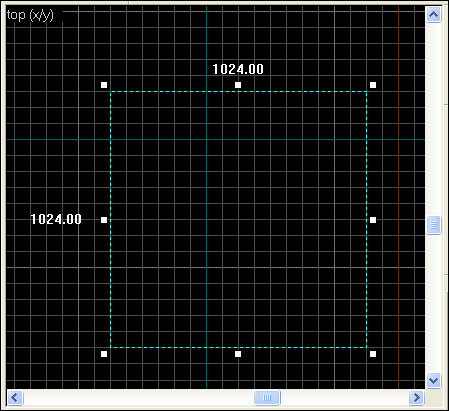
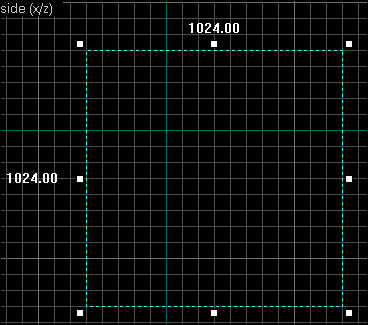
Wie Ihr gut sehen könnt, sind die Eckpunkte mit kleinen Quadraten versehen. Klickt man einen dieser Punkt an und lässt die Maus-Taste gedrückt, kann man den Brush beliebig vergrößern bzw. verkleinern. Allerdings können wir in den beiden untenliegenden Seitenansichten feststellen, dass unser Brush eine Höhe von 0 Units hat. Dies müssen wir noch verändern, indem wir ihn über die Eckpunkte verformen:
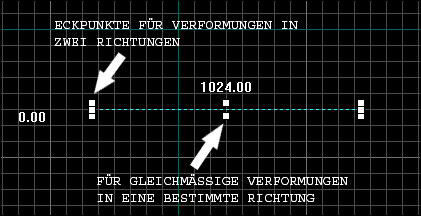
Für unser Beispiel wählen wir auch wieder eine Höhe von 1024 Units, so dass ein Würfel entsteht.
Falls Ihr jetzt irgendeine Taste drückt oder mit der Maus in den leeren Raum klickt, wird der Brush augenblicklich verschwinden. Im Hammer-Editor muss man nämlich gesetzt Brushes erst noch endgültig durch drücken der Return/Enter-Taste bestätigen. Alternativ könnt Ihr auch einen Rechtsklick machen und den Punkt "Create Object" auswählen:
Der Brush wird anschließend rot markiert dargestellt. Noch unbestätigte Brushes haben eine türkisfarbene gestrichelte Umrandung.
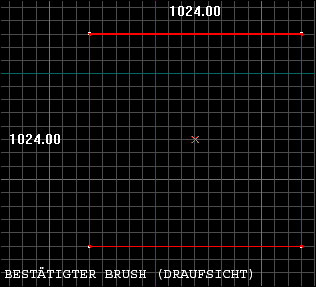
Jetzt könnt Ihr die ESC-Taste drücken, um den Brush abzuwählen. Wollt Ihr ihn wieder markieren, weil Ihr ihn zum Beispiel doch noch etwas mehr verändern wollt, müsst ihr das "Selection Tool" (Shift S) aktivieren:
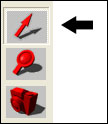
Anschließend genügt ein einfacher Klick auf den Rand des Brushes, um diesen zu markieren. Insgesamt keine allzu schwere Sache, man muss nur darauf achten, dass man immer das richtige Tool für jeden Arbeitsschritt aktiviert hat. Sollt einmal bei einem Brush alles schief gegangen sein und ihr wollt ihn loswerden, müsst ihr diesen per Linksklick markieren und anschließend die Entf-Taste auf Eurer Tastatur zum Löschen drücken.
Jetzt möchte ich noch kurz auf die Steuerung in den verschiedenen Fenstern des Radiants eingehen:
In der Drauf-/Ansicht:
Pfeiltaste links: Arbeitsfläche scrollt nach links.
Pfeiltaste recht: Arbeitsfläche scrollt nach rechts.
Pfeiltaste oben: Arbeitsfläche scrollt nach oben.
Pfeiltaste unten: Arbeitsfläche scroll nach unten.
Scrollrad der Maus: Zoomt die jeweilige Arbeitsfläche herein bzw. heraus.
Linksklick: Auf den Rand des Brushes ausgeführt, markiert es diesen. Mehrere Brushes kann man nur bei gedrückt gehaltener Strg-Taste gleichzeitig markieren.
Im 3D-Fenster:
Pfeiltaste links: Spielfigur dreht sich nach links.
Pfeiltaste recht: Spielfigur dreht sich nach rechts.
Pfeiltaste oben: Spielfigur schaut nach oben.
Pfeiltaste unten: Spielfigur schaut nach unten.
Scrollrad: Bewegt die Spielfigur vorwärts bzw. rückwärts.
Linksklick: Auf den Brush ausgeführt, markiert es diesen. Mehrere Brushes kann man nur bei gedrückt gehaltener Strg-Taste gleichzeitig markieren.
Taste A: Spielfigur slided nach links.
Taste D: Spielfigur slided nach links.
Taste S: Spielfigur bewegt sich nach hinten.
Taste W: Spielfigur bewegt sich nach vorne.
Natürlich ist im 3D-Fenster auch eine freie Bewegung mit einer Kombination aus Maus- und Tastatursteuerung möglich. Den freien Mausblick aktiviert Ihr, indem Ihr das "Camera"-Tool (Shift-C) anwählt.
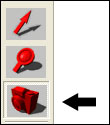
Im Übrigen genügt es vollauf, wenn Ihr mit dem Mauszeiger über eines der Fenster geht, damit dort die Steuerung aktiviert wird. Es ist dazu also nicht nötig, das Fenster noch extra anzuklicken.
ACHTUNG: Wichtig ist, dass Ihr das Speichern Eurer Map nicht vergesst. Speichert mindestens alle 15-20 Minuten unter einem neuen Dateinamen, damit die "Verluste" nicht zu groß sind, wenn Euer PC oder der Editor abstürzt. Also speichert schon mal unser erstes Produkt, denn wir wollen ja schließlich nicht, dass es später Tränen gibt ;) Gespeichert wird übrigens im .VMF-Format. Beachtet auch, dass im Dateinamen keine Leer-, Sonder- oder Satzzeichen verwendet werden dürfen!