LICHTER SETZEN
Autor: Fragpoint
Downloads: Beispielmap 4
Damit man in unserer Map später auch etwas sehen kann und nicht alles stockfinster ist, werden wir als nächstes ein so genanntes Light (Licht) setzen. Aktiviert dazu wieder das Entity-Tool (Shift-E) und wählt rechts im Entity-Menü in der Liste ein "light" aus.
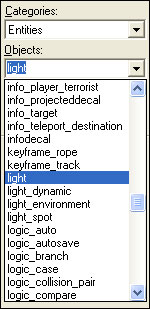
Bei diesem Light handelt es sich - wie der englische Name schon sagt - um ein Licht, das nur über eine begrenzte Leuchtweite verfügt und sein Lichtstrahlen in alle Richtungen gleichmäßig aussendet.
Man kann auch noch verschiedene andere Lichttypen einsetzen, dies wären zum Beispiel die Entities "light_spot", "light_dynamic" oder ganz besonders ein "light_enviroment". Aber ich schweife hier schon wieder zu sehr ab, denn auf die einzelnen Typen werde ich noch in späteren Tutorials eingehen.
Nachdem wir das Entity ausgewählt haben, setzen wir es wieder wie bei den Startpunkten durch einen Linksklick in das 3D-Fenster. Über das Selection-Tool könnt Ihr es noch beliebig in der Map verschieben.
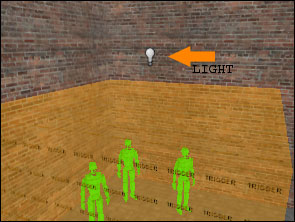
Ich habe die Lichtquelle über einen unserer beiden Startbereiche gesetzt, damit die Spieler auch etwas sehen, wenn die Map startet. Das Gleiche machen wir auch beim gegnerischen Team.
Nun müssen wir noch die Lichteigenschaft verändern. Markiert dazu eines der beiden Lights und ruft wieder Properties über einen Rechtsklick auf. Zunächst einmal wollen wir die Helligkeit verändern. Klickt dazu den Unterpunkt "Brightness" an.
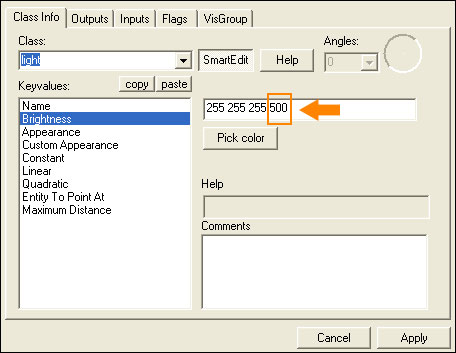
Dort seht ihr rechts vier Zahlen stehen. Die letzte davon regelt die Stärke der Lichtquelle. Wir erhöhen - wie ich dies auf dem Screenshot bereits getan habe - die Lichtstärke von 200 auf 500. Die drei anderen Zahlen geben übrigens RGB-Farbwerte an.
Wollt Ihr, dass das Licht eine andere Farbe hat, könnt Ihr das über den "Pick color"-Button verändern. Es öffnet sich nun ein neues Fenster, in dem Ihr Euch die gewünschte Farbe zusammenmixen könnt.
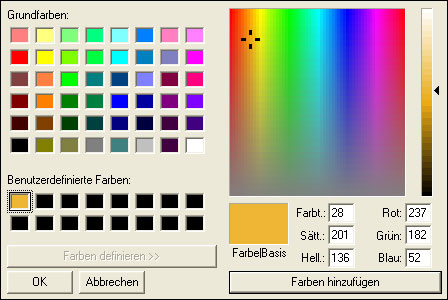
Um die Farbe zu übernehmen, klickt zuerst auf "Farbe hinzufügen". Anschließend geht Ihr in den Bereich "Benutzerdefinierte Farben" und klickt das gewünschte Kästchen an. Erst dann bestätigt Ihr mit OK. Im 3D-Fenster verändert sich die Farbe des Lights sofort:
In unserer Beispielmap habe ich nur einen der Startbereiche mit einem farbigen Licht ausgestattet, damit man diese besser voneinander unterscheiden kann.