WETTEREFFEKT
Autor: Fragpoint
Downloads: Beispielmap 10
Momentan herrscht in unserer Map noch eine Schönwetterfront vor. Das wollen wir jetzt aber verändern, indem wir Wettereffekte wie Schnee, Regen und Nebel einfügen.
Zunächst müssen wir festlegen, in welchem Bereich unserer Map es Schnee geben soll. Dazu zeichnen wir im Außenbereich (der Raum mit dem Auto) einen Brush, der den kompletten Raum ausfüllt und bündig mit den Außenwänden abschließt. Auf dem nachfolgenden Bild befinden wir uns innerhalb dieses Brushes, den man in den Ecken des Raumes durch die gelben Linien erahnen kann.
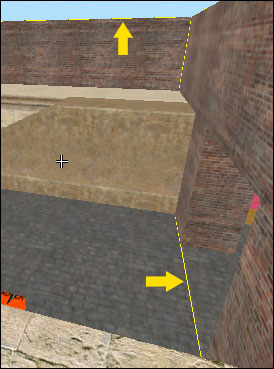
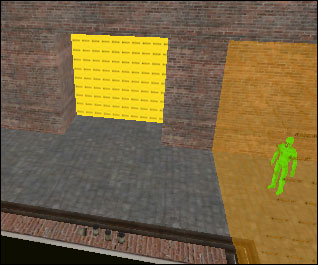
Dieser Brush soll aber im Spiel unsichtbar sein. Deshalb belegen wir ihn vollständig mit der toolsnodraw-Textur, die wir bereits beim Wasser-Tutorial kennen gelernt haben. Das nachfolgende Bild zeigt einen Blick vom Nebenraum auf einen Teil des Brushes.
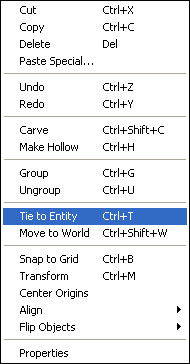
So weit so gut. Jetzt handelt es sich dabei noch um einen vollkommen normalen Brush, den wir erst zu einem Entity machen müssen, damit er eine Funktion ausüben kann.. Auch das hatten wir bereits angesprochen. Ich erwähne es als kleine Gedächtnisstütze aber nochmals. Macht einen Rechtsklick auf den Brush und wählt den Punkt "Tie to Entity" aus.
Anschließend öffnet sich ein neues Fenster, in dem wir bestimmen können, um welches Entity es sich handelt. Wählt dazu beim Abschnitt "Class" aus dem Pulldown-Menü das Entity "func_precipitation" (engl. Niederschlag) aus.
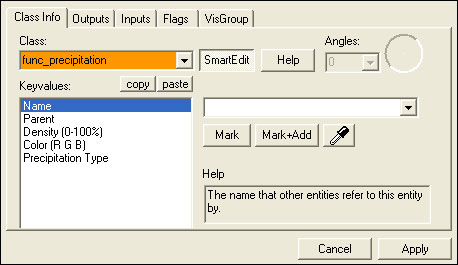
Jetzt müssen wir nur noch festlegen, um was für ein Wetter (Schnee/Regen) es sich handeln soll. Klickt dazu bei "Keyvalues" den Punkt "Precipitation Type" (Niederschlagsart) an und wählt anschließend rechts den Regen aus.
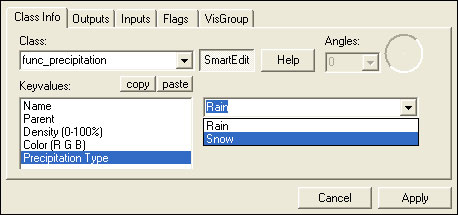
Das Ganze bestätigen wir dann über "Apply", lassen unsere Map berechnen und schauen uns den Regenschauer im Spiel an:
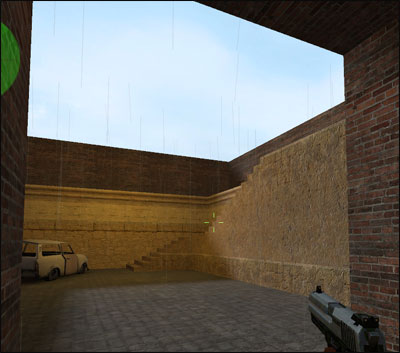
Passt zwar optisch gar nicht zu unserem "sonnigen" Himmel, aber diese Map ist ja nur zum Üben da. Ich wollte auch nicht versäumen, Euch darauf hinzuweisen, dass der Schnee bei mir nicht richtig funktioniert (lilafarben). Könnte bei Euch genauso sein.
Als nächstes wollen wir noch etwas Nebel in die Map bringen. Aktiviert dazu wieder unser Entity-Tool und wählt rechts unten das Entity "env_fog_controller" aus.
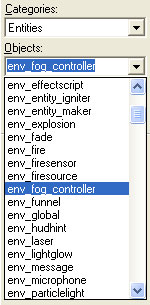
Dieses setzen wir nun wie gehabt über einen Linksklick mit der Maus in unser 3D-Fenster.
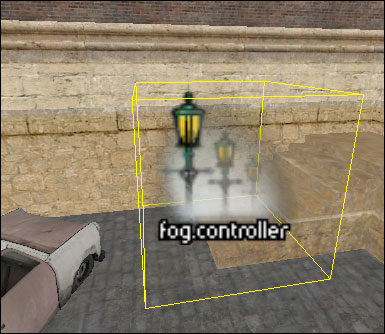
Positioniert das Entity schön mittig in Euren Raum. Das ist zwar nicht wichtig, da sich der Nebel global (in der ganz Map gleichmäßig) zeigt, hilft aber später beim Auffinden des Entities. Die Nebel-Funktion des Objektes ist leider nicht automatisch aktiviert, so dass wir die Properties über einen Rechtsklick aufrufen und dort den Punkt "Fog Enable" auf "Yes" stellen.
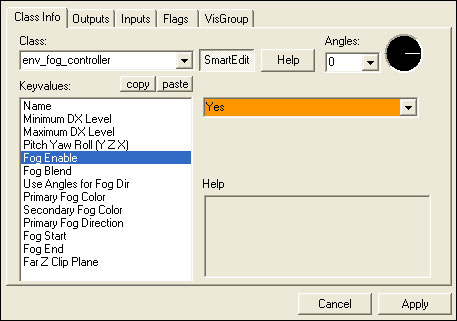
Anschließend könnt Ihr die Map berechnen lassen. Ihr werdet dabei feststellen, dass der Nebel auch in unserem Raum mit dem Brunnen sichtbar ist - allerdings nur sehr schwach. Normalerweise fällt dies aber nicht so sehr auf, da die Räume kleiner strukturiert sind wie in unserer Beispielmap.
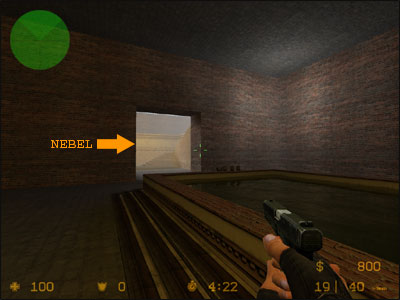
Falls der Nebel bei Euch zu dicht oder zu dünn ist, könnt Ihr dies noch über die Punkte "Fog End" und "Fog Start" verändern.
Ferner sei erwähnt, dass es in diesem Zusammenhang noch ein Entity mit Namen "func_dustcloud" gibt, über das Ihr wolkenartige Ansammlungen von Nebel bzw. Rauch erzeugen könnt. Diese Rauch-/Nebelfetzen werden genauso wie unser Regen über einen Nodraw-Brush, der zu einem Entity gemacht wird, erzeugt.
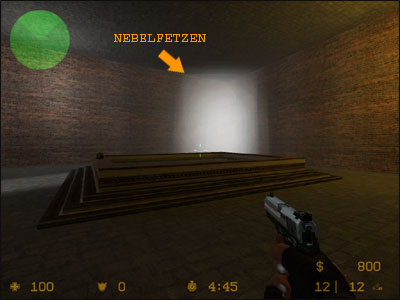
In der angehängten Beispielmap habe ich einen solchen Nebel-Brush im Bereich des Brunnens platziert, wie Ihr auf dem Bild sehen könnt.