MAPBERECHNUNG
Autor: Fragpoint
Downloads: Beispielmap 5
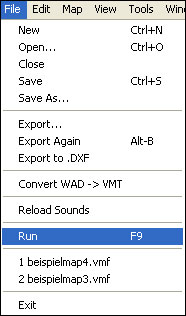
Jetzt haben wir ja schon jede Menge Arbeit hinter uns gebracht. Deshalb gönnen wir uns jetzt auch mal etwas Spaß, indem wir uns unseren Level im Spiel anschauen. Damit die Grafikengine weiß, wo Lichter und Brushes sitzen und die Schattenwürfe verlaufen, muss die Map zunächst berechnet werden. Dazu klicken wir auf "File -> Run". Alternativ könnt Ihr auch die Taste F9 drücken.
Beim anschließenden Fenster, wählen wir die im nachfolgenden Bild markierten Punkte aus. Die Option "Don´t run the game after after compiling" muss nicht zwangsläufig aktiviert sein.
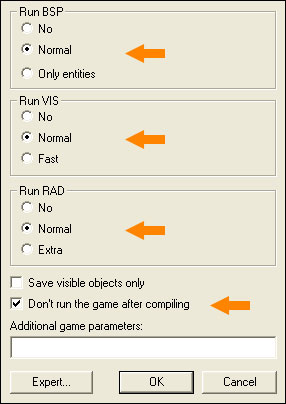
Nachdem alle Einstellungen vorgenommen wurden, klicken wir auf OK und beobachten den Hammer dabei, wie er den Level berechnet. Dazu wird automatisch ein neues Fenster eingeblendet, in dem die einzelnen Rechenschritte angezeigt werden.
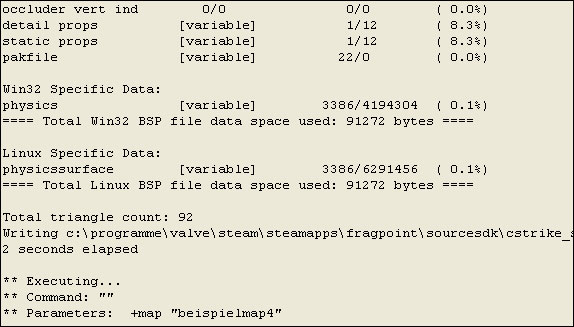
Wie Ihr schon im oben zu sehenden Screenshot erkennen könnt, wird die fertig berechnete Map im folgenden Verzeichnis abgelegt:
C:\Programme\Valve\Steam\SteamApps\fragpoint\sourcesdk\cstrike_sample_content\maps
Beachtet bitte, dass Eure Verzeichnispfade von meinen abweichen können. Wenn wir in den entsprechenden Ordner schauen, werden wir dort folgende neue Datei vorfinden (Endung .BSP):
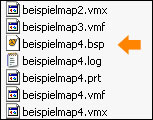
Dabei handelt es sich um das soeben berechnete Level. Allerdings kann "CS: Source" mit dieser Map noch nichts anfangen, da sie im falschen Verzeichnis liegt. Kopiert daher diese Datei und fügt sie in folgenden Ordner ein:
C:\Programme\Valve\Steam\SteamApps\fragpoint\counter-strike source\cstrike\maps
Auf Eurem Desktop befindet sich sicherlich auch eine Verknüpfung von "CS: Source". Kopiert diese und fügt die Kopie erneut auf dem Desktop ein. Macht dann einen Rechtsklick und fügt beim Abschnitt "Ziel" folgendes ein:
C:\Programme\Valve\Steam\Steam.exe -applaunch 240 -dev -console
Beachtet auch hier wieder, dass die Verzeichnispfade an Eure Installation angepasst werden müssen. Über diese Befehle werden der Entwicklermodus sowie die Konsole aktiviert. Beides ist nützlich, wenn Ihr zum Map-Test verschiedene Befehle ausführen wollt (evtl. auch Cheats).
Nun starten wir "CS: Source" über die die soeben neu erstellte Verknüpfung. Nach dem Spielstart seht Ihr in der rechten Hälfte des Bildschirms die bereits geöffnete Konsole.
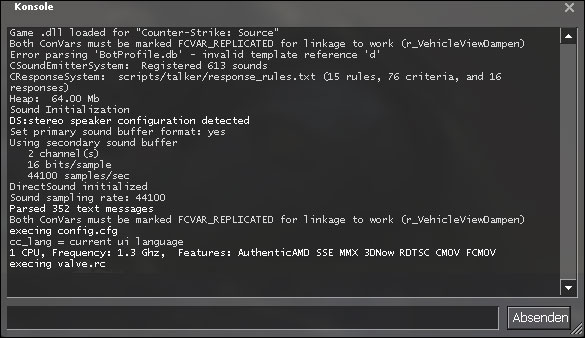
Um unsere Map zu starten geben wir dort den Befehl "map namedermap" ein. Für unsere Beispielmap müssten wir also folglich das hier eingeben:
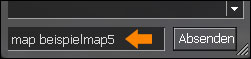
Wir bestätigen die Eingabe mit Return und können schon nach einer kurzen Ladezeit unsere Map bewundern. Diese sollte bei Euch in etwa so aussehen:
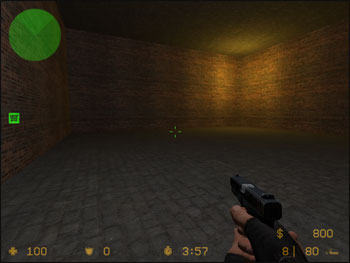
Deutlich ist der Lichtkegel unseres Lights zu erkennen. Auch das Symbol für die Buyzone wird links angezeigt. Natürlich könnt Ihr Eure Map auch ganz normal über "Server erstellen" auswählen.
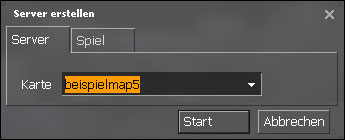
Ich wollte Euch die Alternative über die Konsole nur einmal kurz aufzeigen, da man diese sehr häufig benötigt, um die Map zum Beispiel hinsichtlich ihrer Performance zu untersuchen. Auch kann man dort immer gleich mitverfolgen, ob irgendwelche Fehlermeldungen beim Laden der Map erscheinen. Zu Eurer Information füge ich im Anhang sowohl die fertige BSP-Datei als auch die VMF-Datei bei.