NEBEL, SCHNEE UND REGEN
Autor: Fragpoint
Downloads: Keine
In diesem Tutorial wollen wir uns damit vertraut machen, wie man am leichtesten Wettereffekte in eine Map einbaut. Diese können unter Umständen eine optische Auflockerung für Eure Map darstellen und sorgen für Abwechslung.
NEBEL DES GRAUENS:
Der Nebel ist eine der einfachsten Übungen. Dieser eignet sich in einer Map hervorragend in Kombination mit schlechtem Wetter, wie zum Beispiel bei dem später beschriebenen Schneegestöber oder dem Regenschauer.
Ladet dazu Eure Map und achtet darauf, dass kein Brush und kein Entity mehr markiert ist. Drückt anschließend die Taste "N", um Euer Entities-Fenster aufzurufen. Im oberen Viertel dieses Fenster befindet sich eine Liste mit allen Entites, die für Enemy Territory zur Verfügung stehen. Scrollt dort bis ganz ans Ende und markiert den dortigen Punkt "Worldspawn". Bei Euch ist dort bereits ein Eintrag "Classname" (Key) mit dem Wert "Worldspawn" (Value) vorhanden. Wir müssen dort jetzt noch weitere Werte für unseren Nebel eintragen:
_fog		textures/radar/fog
fogclip		3192
farplanedist	3192
Betrachten wir uns das Entities-Fenster einmal nach der erfolgten Eintragung:
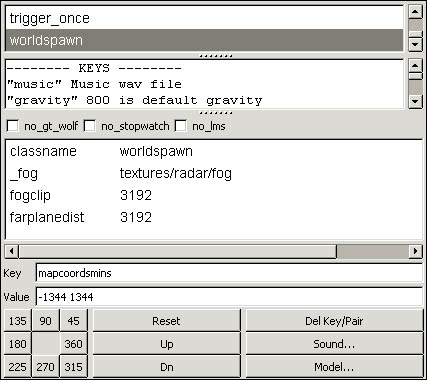
_fog: Dies steht für die Textur bzw. den Shader, der für den Nebel verwendet werden soll. Der dabei angegeben Wert (Value) mit "textures/radar/fog" gibt nichts anderes an, als Euer Verzeichnis, in dem die Textur/der Shader liegt.
fogclip: Diese Funktion hilft Euch, die Performance Eurer Map zu verbessern. Wir haben hier den Wert 3192 eingegeben, was so viel bedeutet, dass im Spiel alle Flächen/Brushes/Entites bis zu einer Entfernung von 3192 Units berechnet werden sollen. Alles darüber hinaus, wird nicht berücksichtigt und schont somit den Rechner. Dadurch besteht z.B. bei weiten offenen Flächen die Möglichkeit, FPS (Bilder je Sekunde) zu sparen.
farplanedist: Hier wird angegeben, wie weit man im Nebel schauen kann oder mit anderen Worten, wie dicht Euer Nebel ist. In diesem Fall haben wir die gleiche Entfernung wie beim "fogclip" eingegeben. Beide sollten nach Möglichkeit einen identischen Wert haben. Es würde dem Spieler nämlich sonst auffallen, dass an der Randzone des Nebels plötzlich keine Brushes mehr berechnet werden, falls ihr bei "fogclip" einen niedrigeren Wert eingetragen habt.
SCHNEEGESTÖBER:
Beachtet bitte, dass dieser Effekt nicht funktioniert, wenn ihr keine Tracemap erstellt habt. Falls der Effekt nachträglich in eine Map kommt, müsst ihr Eure bereits bestehende Tracemap ebenfalls neu erstellen lassen.
Beim Schneegestöber gehen wir genauso vor, wie bei unserem Nebel. Ruft wieder über die Taste "N" das Entities-Fenster auf und sucht den Worldspawn. Bei diesem tragen wir nun einen Key mit dem treffenden Namen "atmosphere" ein und geben dazu folgenden Wert (Value) an:
atmosphere T=SNOW,B=5 10,C=0.5,G=0.3 2,BV=20 30,GV=25 40,W=3 5,D=2400Alle Angaben werden dort fortlaufend, nur durch Kommas getrennt, eingegeben. Lediglich wenn einem Befehl ein Minimal- und Maximalwert zugeordnet wird, werden die beiden Zahlen durch einen Leerschritt getrennt(z.B. BV=20 30). Dies sollte bei Euch dann so aussehen:
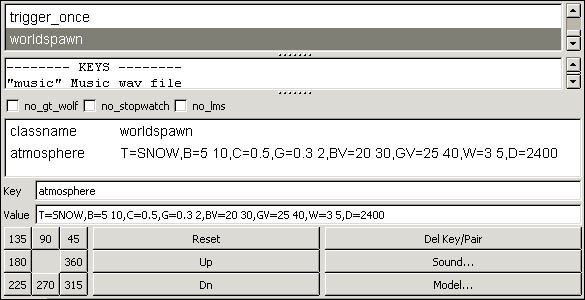
Die einzelnen Werte erklären sich wie folgt:
T=SNOW: Die Art des Wettereffekts, in diesem Fall Schnee. In Enemy Territory ist nur Schnee (SNOW) oder Regen (RAIN) möglich.
B=5 10: Hierbei handelt es sich um die Fallgeschwindigkeit Eures Schnees. Für diesen könnt ihr einen Minimal- und Maximalwert festlegen. Lest hierzu auch die Beschreibung von "BV".
C=0.5: Dieser Wert steht wieder im Zusammenhang mit einem Windstoß/Windböe. Laut Beschreibung kann man dadurch über einen längeren Zeitraum für Wetterabwechslung sorgen. Offenbar eine weitere Variable zum Wert "G" (vgl. nächste Punkt).
G=0.5 2: Hier legt ihr fest, in welchen zeitlichen Abständen sogenannte Windstöße/-böen auf Euren Regen treffen. Lest hierzu auch die Beschreibung von "GV". Ihr könnt dabei zwei Werte für die Ober- und Unterseite Eures Niederschlags festlegen.
BV=50 50: Hierüber legt ihr den Vektor bzw. Fallwinkel fest, in dem ein Euer Schnee Richtung Erde fällt. Lest hierzu auch die Beschreibung von "B". Ihr könnt dabei zwei Werte für die Ober- und Unterseite Eures Niederschlags festlegen. In diesem Beispiel würde der Regen einfach nur gerade herunterfallen.
GV=200 200: Hierüber legt ihr den Vektor bzw. Winkel fest, in dem ein Windstoß auf Euren Schnee trifft bzw. dessen Fallwinkel verändert. Lest hierzu auch die Beschreibung von "G". Ihr könnt dabei zwei Werte für die Ober- und Unterseite Eures Niederschlags festlegen.
W=1 2: Hier legt ihr das Gewicht der Partikel (in diesem Fall Schneeflocken) fest. Durch Veränderung dieser Werte ist es auch möglich Schneeregen bzw. Hagel zu erzeugen.
D=2000: Hier kann man die Stärke bzw. Dichte des Niederschlags festlegen, so dass ihr zum Beispiel einen dichten Schneesturm oder einfach nur leichten Schneefall erstellen könnt.
H=1000: Es kann vorkommen, dass es in Eurer Map erforderlich wird, eine sehr hohen Himmel/Skybox anzubringen. Dabei kann es passieren, dass der Niederschlag bereits wieder verschwindet, bevor er am Boden ankommt. Durch diesen Wert könnt Ihr festlegen, ab welcher Höhe der Niederschlag beginnen soll. Dieser Eintrag ist in unserem Beispiel nicht vorhanden, der er normalerweise auch nicht benötigt wird.
MONSUMREGEN:
Beachtet bitte, dass dieser Effekt nicht funktioniert, wenn ihr keine Tracemap erstellt habt. Falls der Effekt nachträglich in eine Map kommt, müsst ihr Eure bereits bestehende Tracemap ebenfalls neu erstellen lassen.
Beim Regenschauer gehen wir genauso vor, wie bei unserem Nebel. Ruft wieder über die Taste "N" das Entities-Fenster auf und sucht den Worldspawn. Bei diesem tragen wir nun einen Key mit dem treffenden Namen "atmosphere" ein und geben dazu folgenden Wert (Value) an:
atmosphere T=RAIN,B=5 10,C=0.5,G=0.5 2,BV=50 50,GV=200 200,W=1 2,D=2000Alle Angaben werden dort fortlaufend, nur durch Kommas getrennt, eingegeben. Lediglich wenn einem Befehl ein Minimal- und Maximalwert zugeordnet wird, werden die beiden Zahlen durch einen Leerschritt getrennt (z.B. BV=50 50). Dies sollte bei Euch dann so aussehen:
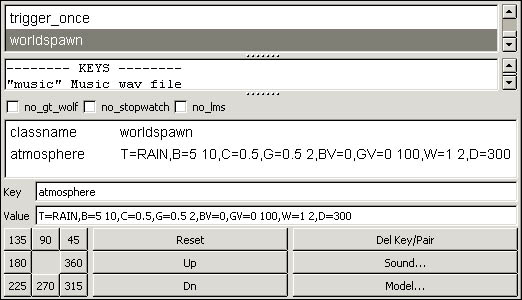
Die einzelnen Werte erklären sich wie folgt:
T=RAIN: Die Art des Wettereffekts, in diesem Fall Regen. In Enemy Territory ist nur Schnee (SNOW) oder Regen (RAIN) möglich.
B=5 10: Hierbei handelt es sich um die Fallgeschwindigkeit Eures Regens. Für diesen könnt ihr einen Minimal- und Maximalwert festlegen. Lest hierzu auch die Beschreibung von "BV".
C=0.5: Dieser Wert steht wieder im Zusammenhang mit einem Windstoß/Windböe. Laut Beschreibung kann man dadurch über einen längeren Zeitraum für Wetterabwechslung sorgen. Offenbar eine weitere Variable zum Wert "G" (vgl. nächste Punkt).
G=0.5 2: Hier legt ihr fest, in welchen zeitlichen Abständen sogenannte Windstöße/-böen auf Euren Regen treffen. Lest hierzu auch die Beschreibung von "GV". Ihr könnt dabei zwei Werte für die Ober- und Unterseite Eures Niederschlags festlegen.
BV=50 50: Hierüber legt ihr den Vektor bzw. Fallwinkel fest, in dem ein Euer Regen Richtung Erde fällt. Lest hierzu auch die Beschreibung von "B". Ihr könnt dabei zwei Werte für die Ober- und Unterseite Eures Niederschlags festlegen. In diesem Beispiel würde der Regen einfach nur gerade herunterfallen.
GV=200 200: Hierüber legt ihr den Vektor bzw. Winkel fest, in dem ein Windstoß auf Euren Regen trifft bzw. dessen Fallwinkel verändert. Lest hierzu auch die Beschreibung von "G". Ihr könnt dabei zwei Werte für die Ober- und Unterseite Eures Niederschlags festlegen.
W=1 2: Hier legt ihr das Gewicht der Partikel (in diesem Fall Regentropfen) fest. Durch Veränderung dieser Werte ist es auch möglich Schneeregen bzw. Hagel zu erzeugen.
D=2000: Hier kann man die Stärke bzw. Dichte des Niederschlags festlegen, so dass ihr zum Beispiel einen Regenschauer oder einfach nur einen Nieselregen erstellen könnt.
H=1000: Es kann vorkommen, dass es in Eurer Map erforderlich wird, eine sehr hohen Himmel/Skybox anzubringen. Dabei kann es passieren, dass der Niederschlag bereits wieder verschwindet, bevor er am Boden ankommt. Durch diesen Wert könnt Ihr festlegen, ab welcher Höhe der Niederschlag beginnen soll. Dieser Eintrag ist in unserem Beispiel nicht vorhanden, der er normalerweise auch nicht benötigt wird.
Tipp: Solltet ihr in Eurer Map Stellen haben, an denen es z.B. durch ein geschlossenes Dach regnet oder schneit, könnt ihr die Tracemap in ein Bildbearbeitungsprogramm (z.B. Photoshop) laden und an der betreffenden Stelle farblich nachbessern. Schaut Euch dazu einmal dieses Bild an:
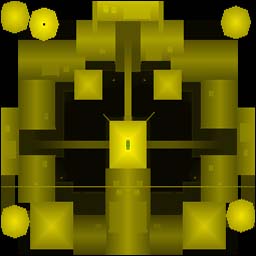
Bei dem Gebäude in der Mitte ist die Spitze zu dunkel. Dort wird es im Spiel durchregnen. Um das zu vermeiden, könnt ihr diesem Bereich die gleich gelbe Farbe verpassen, wie sie die umgebende Fläche bereits hat. Danach ist das Dach auch im Spiel dicht.