Teil 1 des Tutorials: http://www.mapping-tutorials.de/forum/showthread.php?t=1597
Teil 2 des Tutorials: http://www.mapping-tutorials.de/forum/showthread.php?t=1706
Heute importieren wir ein prop_static Model in CS.
Ein kleines Grundwissen von 3dsMax wird vorausgesetzt.
Das wird der 1. Teil einer kleinen HL2 -> Modelreihe werden, auf dem alle meine anderen Model Tutorials aufbauen.
Verbesserungen zur 1. Version ->
bessere Verständlichkeit
mehr Übersicht
1. Wir bauen uns ein Model.
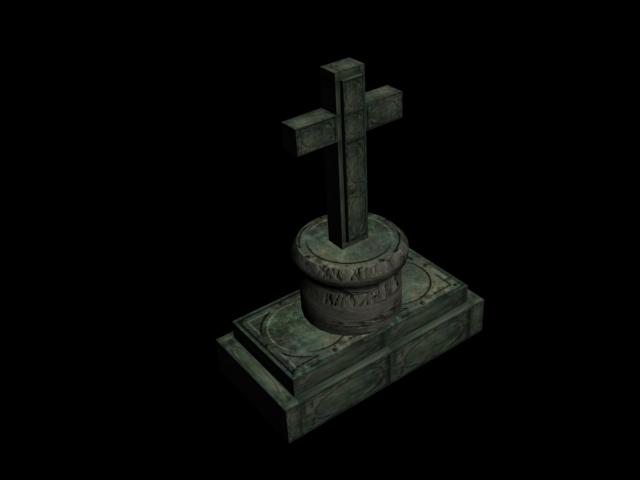
Dieser Grabstein besteht aus editierbaren Polygonen, die alle Zusammengefügt wurden.
Dann habe ich mir 2 Texturen ausgesucht, die im .tga Format sind und die Voraussetzung mit der 2er Potenz erfüllen. Mit „uvw-map“ kann man die Texturen natürlich noch anpassen. Dann hab ich im Material Editor ein leeres Feld ausgewählt und auf das Feld „Standart“ geklickt. Im neuen Fenster dann auf Multi-Sub-Objekt geklickt.
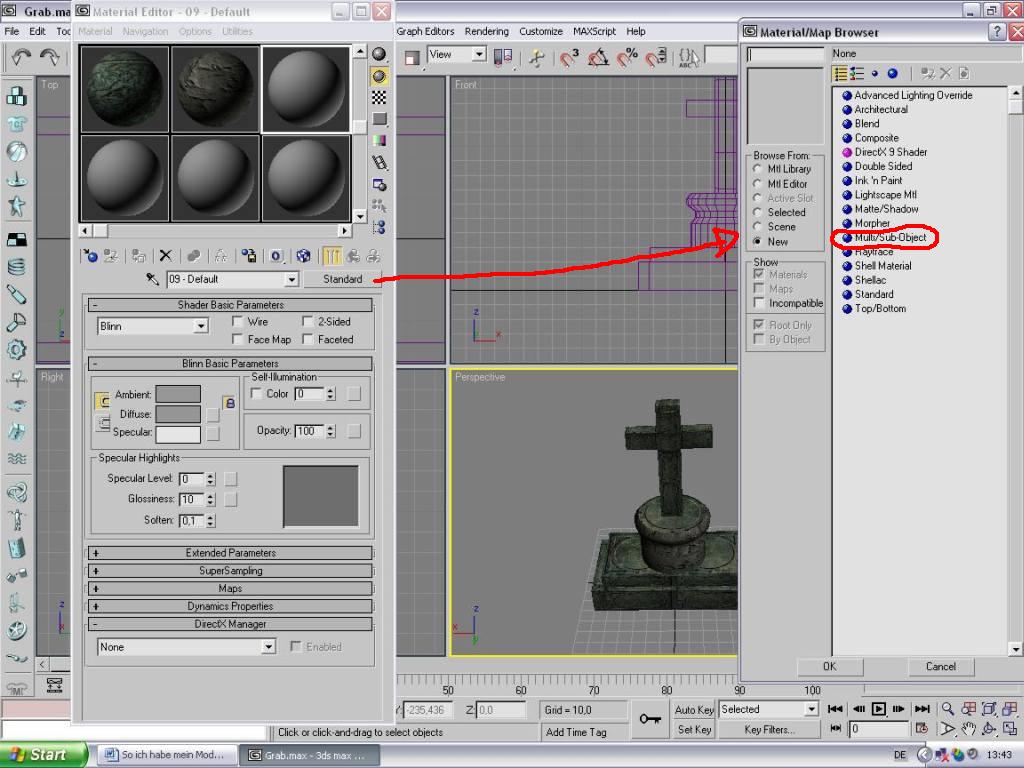
Bei „Set Number“ wählt man die Anzahl der Texturen aus.
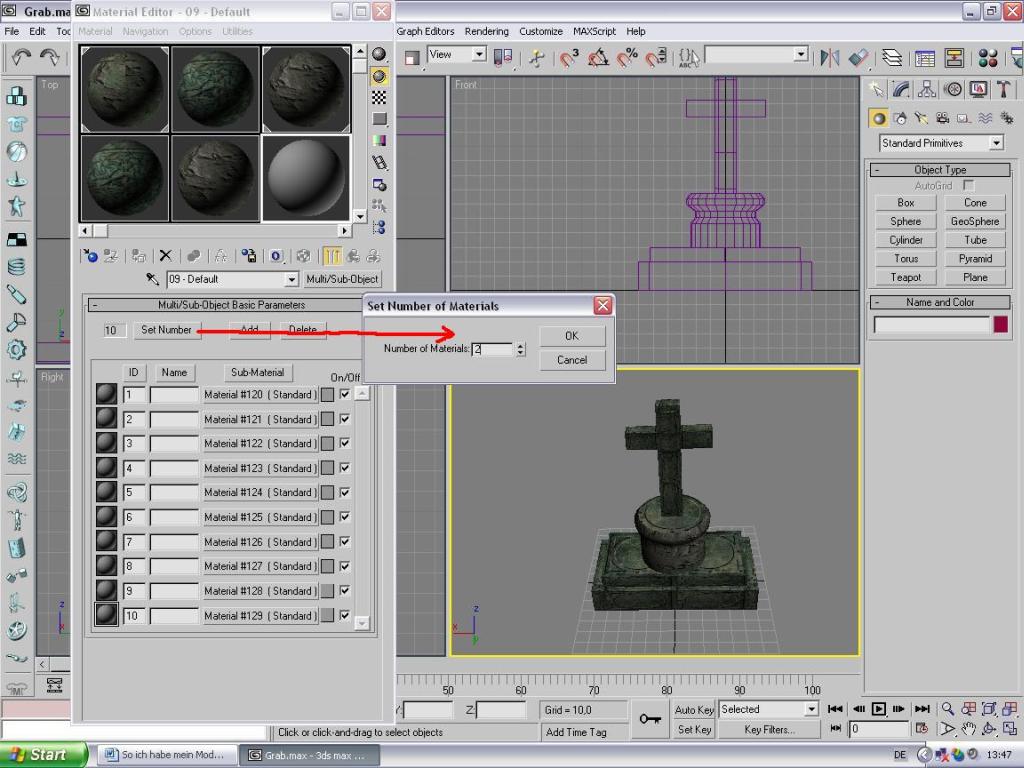
Jetzt schiebt man die beiden Texturen per Drag and Drop auf die Felder unter Sub-Material. Die neue Textur schiebt man wieder auf das Objekt und die Anordnung der Texturen müsste gleich bleiben.
Durch ein Update von Valve sind die Schritte bis zur nächsten Markierung nicht mehr erforderlich !!!
Jetzt geht man auf Create -> Systems-> Bones IK Chain und erstellt ein Knochen.
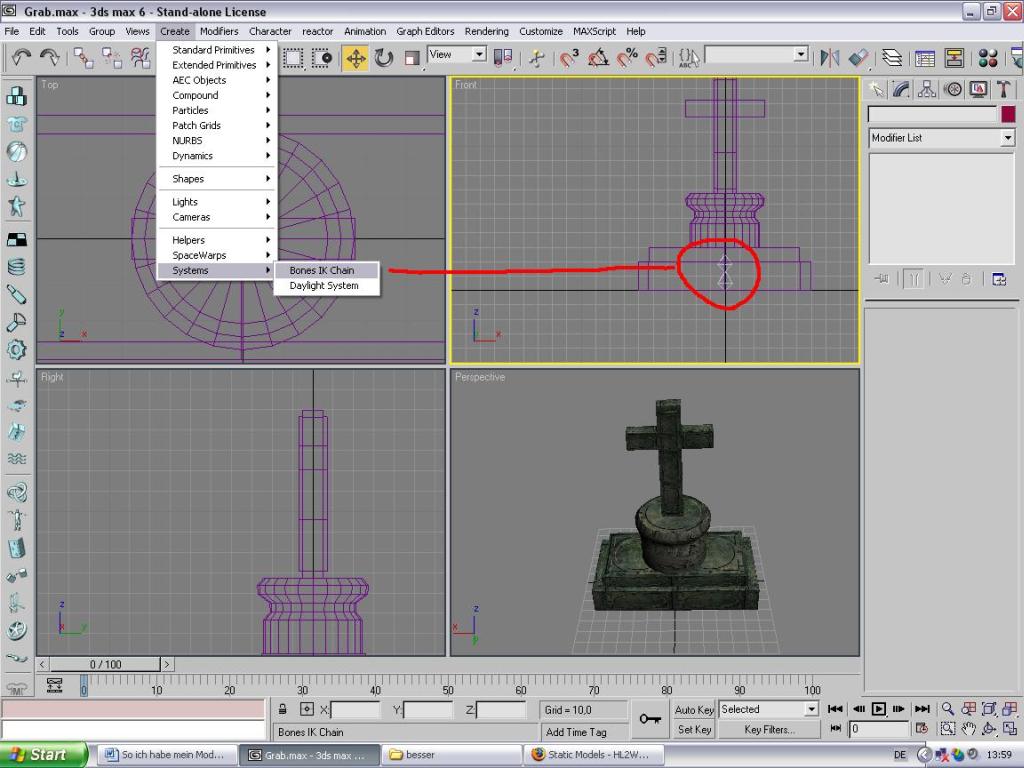
Der Knochen wird genau auf dem 0 Punkt platziert, genau wie das Objekt. (sieht Bild )
Jetzt geht man auf Modifikatoren -> Physik und wendet ihn auf das Model an. ( nicht den Knochen )
Nun klickt man auf das kleine Männchen mit dem roten Punkt und dann auf den Knochen, den man eben erstellt hat. Im neuen Fenster muss man nichts verändern sondern einfach Initialisieren drücken.
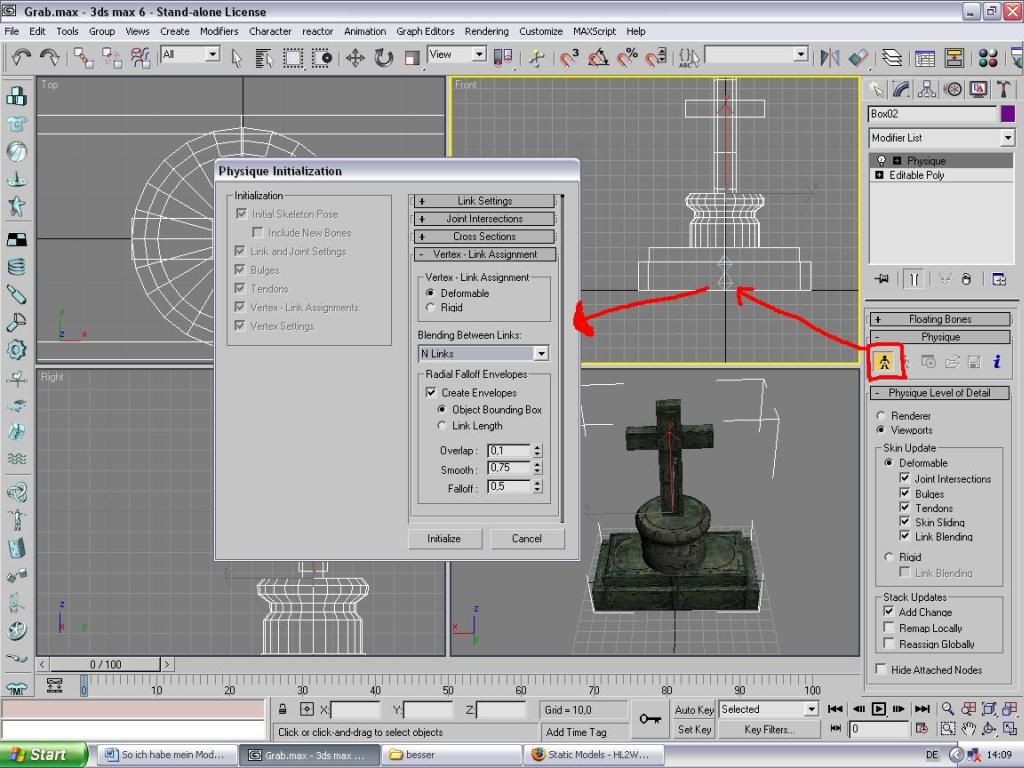
Als nächstes geht man ins Unterfenster „Vertex“ des Physik Modifikator´s und wählt ALLE weißen Punkte aus. Ein klick auf Assign to Link und dann auf das grüne Plus und dann von
N Links zu No Blending. Jetzt nur noch ein Klick auf den Knochen und alle Vertex Punkte färben sich Grün.
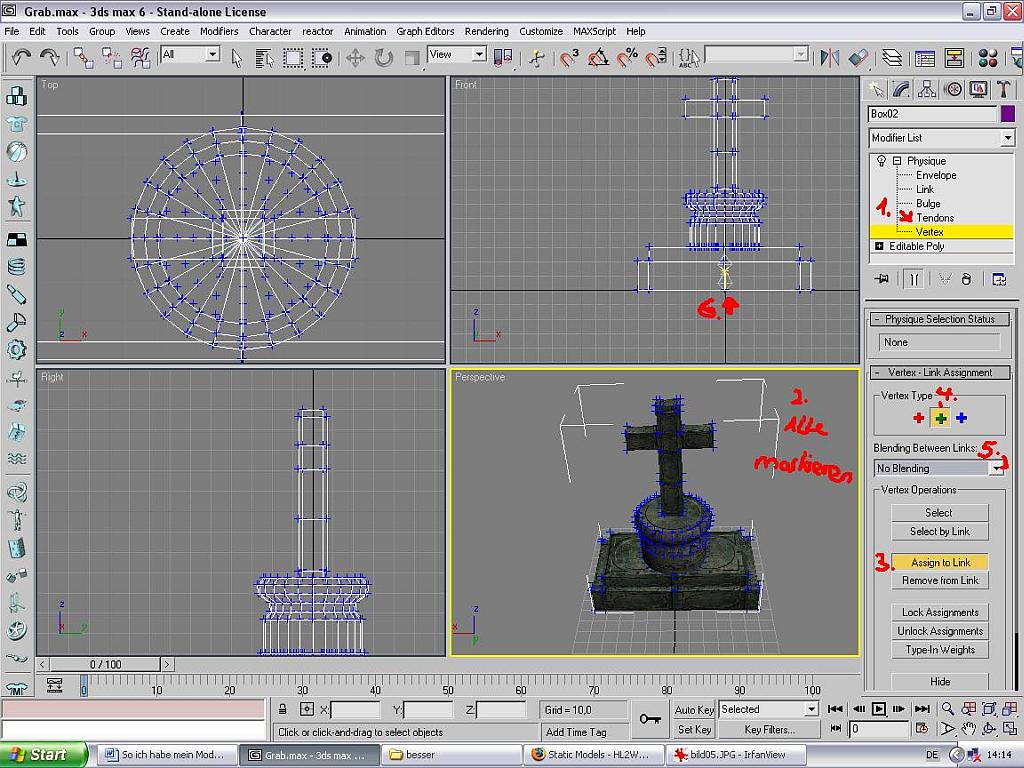
Hier ist die Markierung :ugly:
Jetzt exportieren wir das Model und geben ihm einen treffenden Namen. ( grab.smd ) Die Exportiertools: http://www.chaosincarnate.net/cannonfodder/files/cf_sdktools.rar
2. Das Kollisionsmodel
Das Kollisionsmodel des Grabs sieht im Moment so aus:
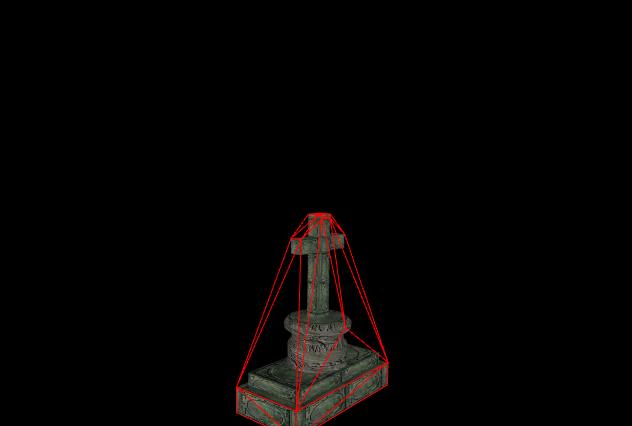
Nicht so toll, oder. Wenn man zu Beispiel einen Torbogen baut, könnte man gar nicht durchgehen. Also laden wir unser letztes Model, dass wir natürlich gespeichert haben, noch mal. Dann bauen wir die grobe Form des Models mit Rechtecken nach, die wir dann zu einem bearbeitbaren Poly umwandeln.
Aktualisiert
Das System funktioniert so:
Alle Rechtecke werden dann mit Attach zusammengefügt und auf Smoothing group 1 gestellt. Wie ihr jetzt feststellen werdet, haben alle Rechtecke eine eigene Kollisionsbox.
Wenn ihr alles aus einem Polygonkonstrukt zusammenbaut (was bei Gamemodels sowieso nicht ratsam ist) wird die Kollisionsbox aus 1 Teil bestehen und deswegen sehr ungenau sein. Deswegen immer die Kollisionsbox aus einzelnen Teilen zusammenbauen und attachen. Versucht dabei wenig einzelne Teile zu verwenden und die Kollionsbox aus wenigen Polygonen zu bauen.
Bei 52 einzelnen Teilen streikt der Compiler auf jeden Fall. :ugly:
Probiert das einfach mal aus..ihr werdet schnell sehen was ich meine.
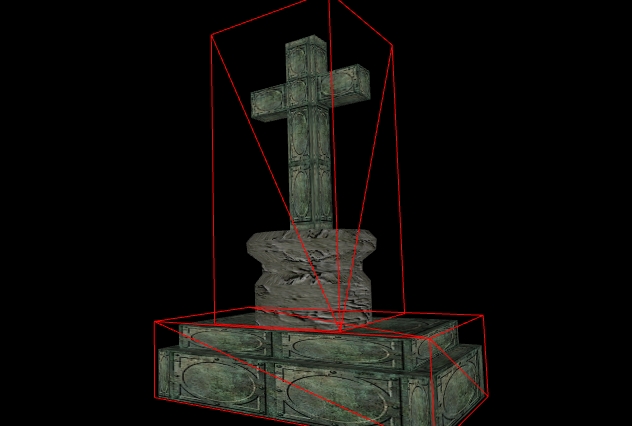
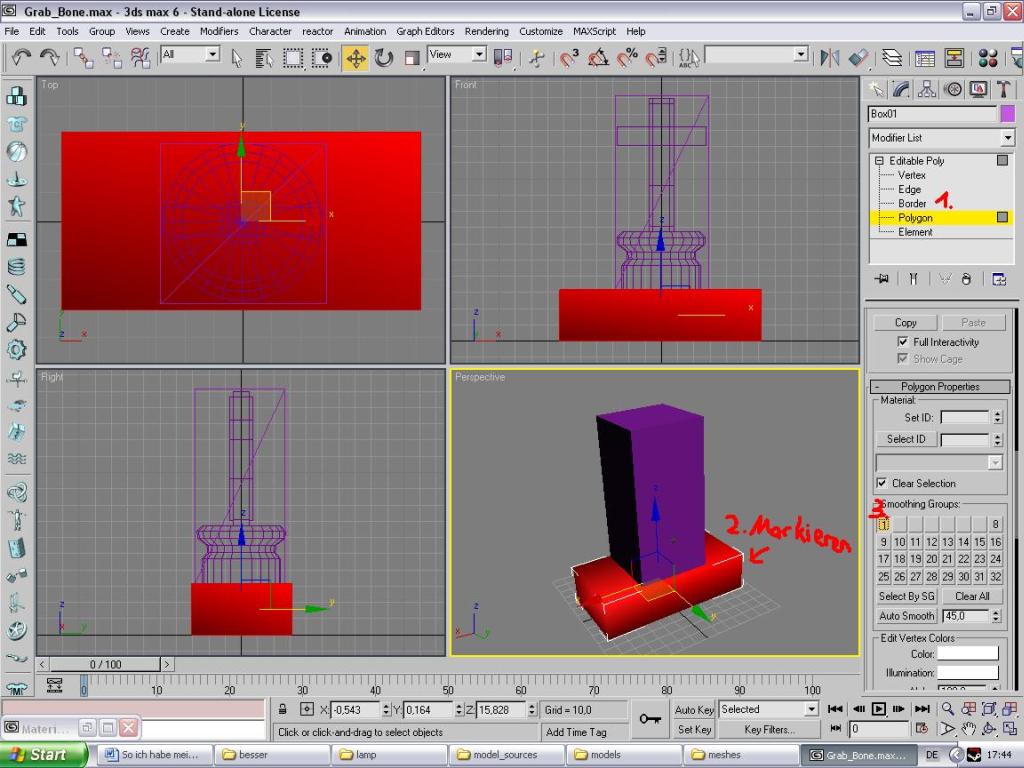
Dann löschen wir unser richtiges Model aus der Scene, aber nicht den Knochen.
Mit dem Knochen machen wir jetzt für jedes Teil der Scene die gleiche Prozedur wie oben:
Also den Physik Modifikator auswählen und so weiter ….
Wenn das soweit erledigt wurden nehmen wir jetzt noch unser Multi-Sub-Objekt Material und geben es jedem Teil der Scene per Drag and Drop und exportiert das model wieder als .smd.
Vorzugsweise als modelname_phys.smd, weil dann ist klar, was das ist.
Bei einfachen Models wie diesem hier kann man diesen 2. Schritt auf weglassen und das richtige Model auch als Kollisionsmodel benutzen.
3. Textur Kompilierung
Das grab Model hat 2 Texturen, die in cstrike_sample_content\materialsrc\models\(modelname) kopiert. Dann öffnet man den source_sdk\bin Ordner und schiebt die Textur auf vtex.exe die dann kompiliert. Die kompilierte Textur findet man nun in counter-strike source\materials\models\modelname wieder. Dann erstellt man noch die passende .vmt und fügt in die .vmt unbedingt die Zeile $"model" ein.
Allerdings müsst ihr BEIDE Verzeichnisse erst vorher erstellen, da vtex sie nicht erstellt und eine Fehlermeldung ausspuckt.
Ein Beispiel:
"VertexLitGeneric"
{
"$baseTexture" "models\grab/concrete018"
"$model"
}
Warum ich diese Stelle neu geschrieben habe ? Weil Valve das geändert hat!
Und an dieser Stelle verweise ich nochmal auf Fragpoints Texturen tut. :D
4.Model Kompilierung
Die Model Datei (grab.smd) und die Kollisionsmodel Datei (grab_phys.smd) kopiert man in cstrike_sample_content\model_sources und erstellt eine neue .bat.
cd "%sourcesdk%"
bin\studiomdl cstrike_sample_content\model_sources\grab.qcpause
Das sagt einfach nur: geh ins sourceskd Verzeichnis und dann bearbeite mit der studiomdl.exe die grab.qc. Mehr nicht. Doch die grab.qc müssen wir erst noch erstellen. Also kopieren wir eine .qc Datei von einem Model in model_sources Verzeichnis und machen Rechtsklick-Bearbeiten. Bei allen angaben geht er vom cstrike_sample_content Verzeichnis aus.
Wenn ihr eure .qc erstellt, kopiert alles aus den Code Fenstern.
$modelname grab.mdl
Gibt das Model an, das Kompiliert werden soll.
$cdmaterials models\grab
Wo die Texturen sind.
$staticprop
$scale 0.5
$body studio "./grab"
Nochmal der Name des Models
$sequence idle "grab" fps 1
Die Animationsdatei. Bei einem staticprop natürlich nicht vorhanden; muss aber trotzdem angegeben werden.
$collisionmodel "grab_phys.smd"
{
$Mass 100
$concave
}
Die Kollisionsmodel Datei. Mass ist das gewicht des Models und Concave einfach immer hinschreiben. :D
Optional noch:
$surfaceprop "metal" oder "glass" (geht auch)
Man gibt damit das Material an. Es wird also der Sound und die Eigenschaften unabhängig von dem Texturen festgelgt. Holz schwimmt besser usw. Leider weiß ich die Befehle für Holz usw. nicht. Genaueres zur .qc gibt es hier : http://www.valve-erc.com/srcsdk/ und dann auf qc Befehle weiter unten.
Wenn ihr die ganzen Sachen in eurer qc habt, kann es losgehen. Ein klick auf die .bat und ihr hab in eurem Counter-Strike\cstrike\models\ Verzeichnis 6 Dateien. Von Dort könnt ihr sie im Model Viewer und in Css laden. Vorher aber noch die kompilierten Texturen von cstrike_sample_content\materials\models\namedesmodels nach Counter-Strike\cstrike\materials\models\namedesmodels kopieren. Sonst findet er die nicht.
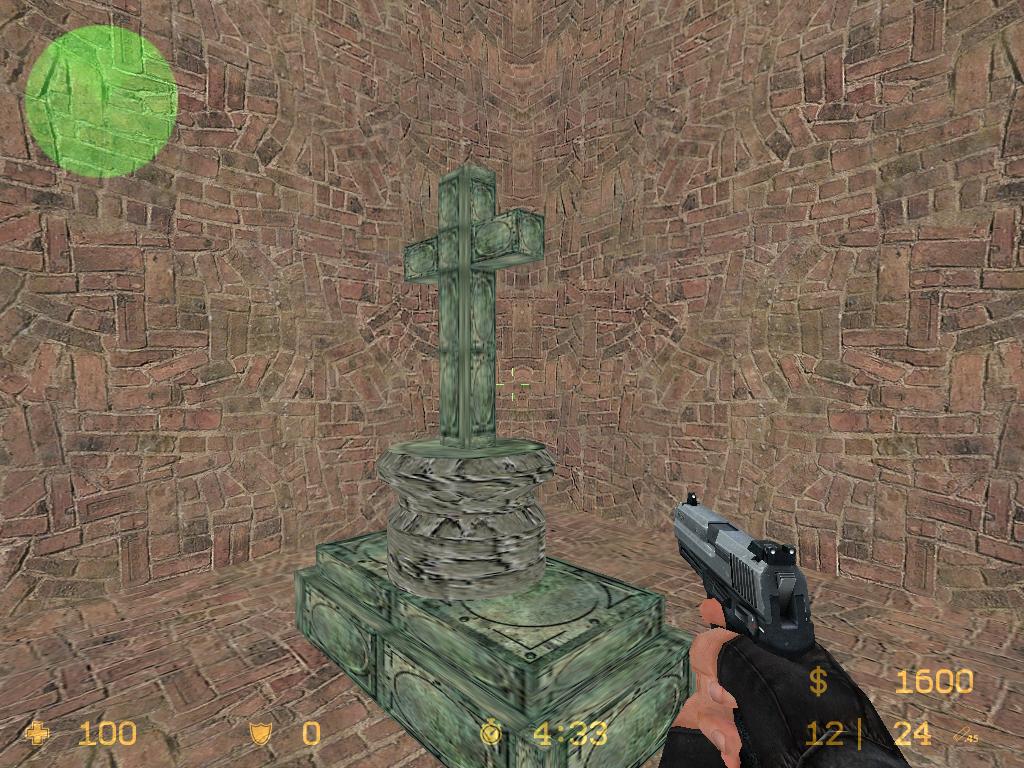
Ihr könnt dieses Model jetzt in CSS als prop_static einfügen. Für ein phys Objekt kommen noch ein paar Änderungen hinzu, die ich im 2. Teil des Tutorials erklären werde.
Es tut mir Leid das es jetzt 2. gibt, aber ich warte immer noch drauf, dass das alte ( und fehlerhafte , sry ) gelöscht wird. Bitte die cf_sdktools und alle Bilder hochladen. THX!!!!!!!!!!!!!
HIER GEHT ES ZUM 2. TEIL