Hallo, liebe Mappergemeinde!
Vielleicht habt ihr schon was von GLView gelesen oder gehört. Man kann sich mit dem Tool GLView die Leafes anzeigen lassen. Viele schreckt der Experten-Modus ab und trauen sich da irgendwie nicht ran.
Um nun GLView zu nutzen, muss man nicht unbedingt den Experten-Modus beim Compilen nutzen. Es reicht eine simple Batchdatei aus, um in wenigen Sekunden per GLView durch eure WIP-Map zu fliegen.
Gut, fangen wir an:
!Ich nutze zum Erklären Standardpfade! Ihr müßt sie später anpassen!
1. Erstellen einer Textdatei
Navigiert in euren bin-Ordner vom SourceSDK. Standardmäßig befindet er sich in:
x:\Programme\Valve\Steam\SteamApps\<accountname>\sourcesdk\binIn diesem Ordner erstellt ihr eine neue leere Textdatei. (Stellt sicher, daß ihr euch die bekannten Dateinamenerweiterungen anzeigen lasst!)
Wir nennen sie zB. glviewbatch.txt
2. Befehl zum Kopieren der vmf-Datei
Wir öffnen die neuerstellte Datei mit einem Texteditor (z.B. Notepad.exe)
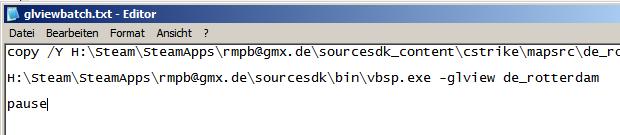
Dort müssen wir nun als erstes sorgen, daß die aktuelle .vmf eurer WIP-Map aus dem mapsrc-Ordner in den \bin-Ordner kommt. Dazu nutzen wir den COPY-Befehl (Copy funktioniert so: COPY [OPTIONEN] <was> <wohin>) und schreiben folgende Zeile in die, noch leere neuerstellte Textdatei glviewbatch.txt:
COPY /Y <kompletter Pfad zur vmf> <kompletter Pfad zum \bin-Ordner>
/Y ist eine Otion vom COPY-Befehl und stellt sicher, daß die *.vmf aus dem mapsrc-Ordner ohne Nachfrage in den bin-Ordner kopiert wird. Eine gleichnamige vorhandene Datei wird ohne Nachfrage überschrieben. So stellen wir sicher, daß die aktuelle Version unserer WIP-Map kopiert und kompiliert wird.
Beispiel:
COPY /Y x:\Programme\Valve\Steam\SteamApps\<accountname>\sourcesdk_content\<mod>\mapsrc\<mapname.vmf x:\Programme\Valve\Steam\SteamApps\<accountname>\sourcesdk\bin\mapname.vmfSomit wird die vmf-Datei unserer Map in den bin-Ordner kopiert!

3. Befehl zum Compilieren der Map
Nun tragen wir den Befehl zum Kompilieren der Map ein. Dazu drückt 2x Enter (Leerzeile -> neue Zeile) Folgender Befehl bewirkt, daß die Map kompiliert wird. Keine Sorge - das geht rasend schnell und dauert nur Sekunden.
Tragt nun Folgendes in die neue Zeile ein:
x:\Programme\Valve\Steam\SteamApps\<accountname>\sourcesdk\bin\vbsp.exe -glview mapname(OHNE .vmf, reicht völlig! z.B. de_dust2)
Mit diesem Befehl wird eure Map kompiliert.

4. Befehl zur Pause
Drückt nun am Ende der letzten Zeile wieder 2 mal Enter, um wieder eine Leerzeile zu erhalten und in eine neue Zeile zu kommen. Tragt hier nun folgendes ein:
pausepause sagt der Batchdatei, daß hier erstmal Warten angesagt ist, und zwar so lange, bis ihr eine beliebige Taste gedrückt habt. Das muss nicht unbedingt in der Batchdatei stehen. Ich habe es dennoch eingebaut, um in der DOSBox den Compile-Log lesen zu können, bevor ich GLView starte. Das habe ich mir so angewöhnt. Ihr könnt das auch gern weg lassen.
5. Befehl zum Starten von GLView
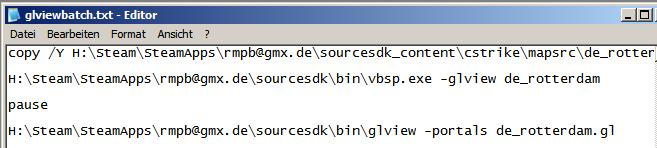
Im bin-Ordner wurde eine neue Datei angelegt. Und zwar <mapname>.gl. Diese Datei wird von GLView benutzt, um euch eure Leafes anzeigen. Damit GLView weiß, was es euch anzeigen soll, müssen wir GLView dementsprechend starten. Dazu schreibt ihr nach 2mal Enter folgendes in eure Textdatei:
x:\Programme\Valve\Steam\SteamApps\<accountname>\sourcesdk\bin\glview -portals <mapname>.glDurch diesen Befehl startet GLView und zeigt euch eure Map im Leaf-Style an :)
6. Speichern, Schließen, Umbenennen, Verknüpfen
Damit ist nun alles getan und dem Vergnügen mit GLView steht eigentlich nichts mehr im Wege. Dennoch sind einige fixe Dinge zu tun:
- Speichert die Datei
- Schließt die Datei
- Nennt die Datei um!
Wichtig ist hier, daß die Dateiendung von txt in bat (oder cmd) umbenannt wird!! Die Datei sollte dann glviewbatch.bat heissen!
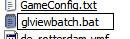
- erstellt einen Verknüpfung zum Desktop (Rechtsklick auf glviewbatch.bat -> Senden an.. -> Desktop (Verknüpfung erstellen))
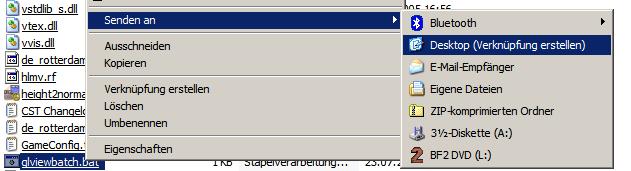
Damit seid ihr nun fertig! Schließt alles und kehrt auf euren Desktop zurück. Klickt (Doppelklickt) nun auf die Verknüpfung und startet somit den Vorgang.
Hier mein Beispiel:
- Kopieren & Kompilieren:
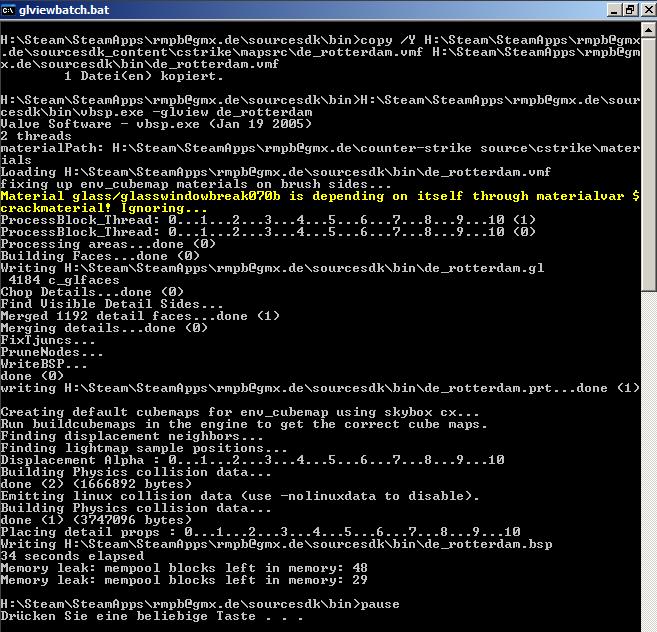
- Pause & GLView
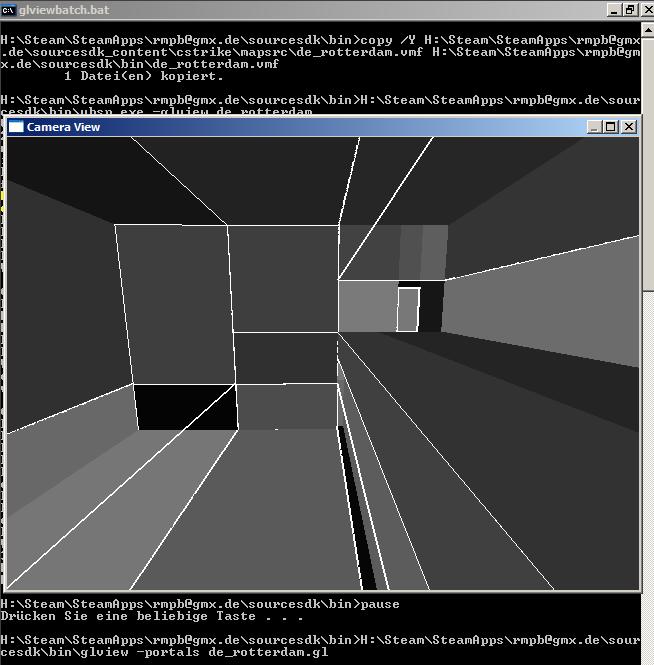
Zur Navigation im GLView:
Mit gedrückter linker Maustaste und W A S D könnt ihr durch die Map im GLView fliegen.
Ohne Maus funktioniert das mit den Pfeiltasten. Zum Hoch und Runter müsst ihr C (RUNTER) und F (HOCH) nutzen. Viel Spass!
Die Beispiel-Batchdatei habe ich unten angehängt.
MfG Robert
PS: Ich hoffe, ich konnte ein paar Leuten damit helfen!