Zuerst eine wichtige Information: Die Kenntnis über diese Thematik erlangte ich über den Forenuser „Azrael“. Danke für die freundliche Genehmigung, dass ich das Wissen hier in einem Tutorial publizieren darf!
Nun aber zur Sache. Wer kennt es nicht:
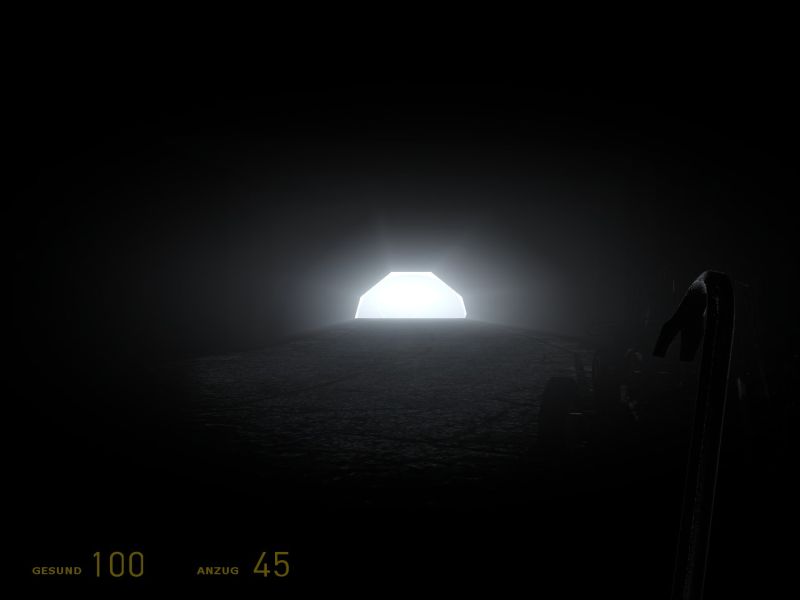
Mein erstes Tutorial in diesem Forum handelt, wie ihr euch es schon denken könnt, über die Realisierung des Blendeffektes, welches ihr in dem Bild seht.
Allerdings solltet ihr Kenntnisse über die Funktion von Areaportals haben, falls dies nicht vorhanden ist, habe ich euch 2 Tutorials über Areaportals gesucht:
- http://mapping-tutorials.de/forum/showthread.php?t=2043&highlight=Areaportal
(Ab Punkt 5 wird’s interessant)
- http://www.haradirki.de/hl2/indextut25.htm
Nachdem wir nun dieselben Vorkenntnisse haben, bauen wir uns im Hammer Editor eine simple Map, in der wir einen kleinen Tunnel bauen. Es reicht schon, wenn es so aussieht:
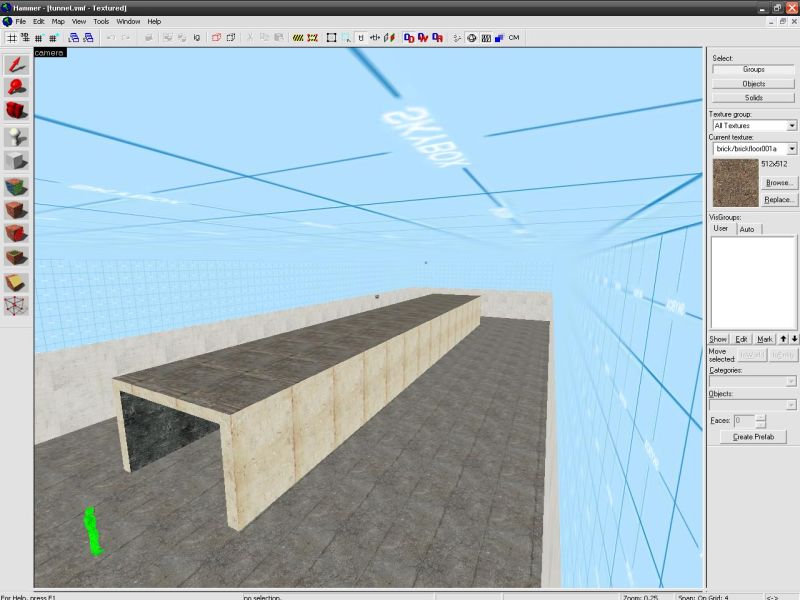
Klar, ein Schönheitswettbewerb gewinnt man mit so einem Tunnel nicht, aber das primäre Ziel ist ja, die Funktion von dem Überblendeffekt zu erläutern. :)
Im nächsten Schritt bauen wir an einem Ende des Tunnels eine Brush, der sowohl mit der Höhe als auch mit der Breite unseres Tunnelausgangs übereinstimmt, und machen ihn 1 Unit Dick. Eine passende Textur für den Brush heißt „reflectivity_90b“. Nachdem wir die Textur auf allen Seiten aufgetragen haben, machen wir den Brush zu einem „func_illusionary“ und benennen ihn in „illusionary“. Nun ziehen wir noch mal einen Brush mit der gleichen Größe, nur dass dieser 4 Units dick ist, und legen ihm die Textur „Areaportal“ drauf. Diesen machen wir zu einem „func_areaportalwindow“, und geben als Rendered Window den Illusionary Brush an, den wir „Illusionary“ genannt haben.
Das waren jetzt viel Informationen auf einmal, deshalb werde ich nun genauer darauf eingehen: Wenn wir von dem Tunnel weglaufen, wird dieser ja mit dem „Glüheffekt“ weiß, wenn wir uns aber annähern, verschwindet das weiß langsam und die dahinterliegende Umgebung wird sichtbar. Genau diesen Effekt ermöglicht uns das Areaportal. Der weiße Illusionary Brush wird von dem Portal gesteuert. Func_Illusionary deswegen, weil die „weiße Wand“ ja nicht eine solide Wand sein soll, wir wollen ja schließlich durchlaufen.
Allerdings bleibt der von uns gewünschte Überblendeffekt aus, weswegen wir nun ein „env_lightglow“ Entity mittig vor das Areaportalgebilde setzen. Wir sollten allerdings bei Flags den Haken „Visible only from front“ aktivieren, denn es wäre ja komisch, wenn man in einen dunklen Tunnel blickt und man geblendet wird. Es kann sein, das die falsche Seite als "Front" definiert ist. In diesem Falle einfach mit "Point at" in die gewünschte Strahlrichtung zielen.
Das Resultat sollte bei euch nun so ausschauen:
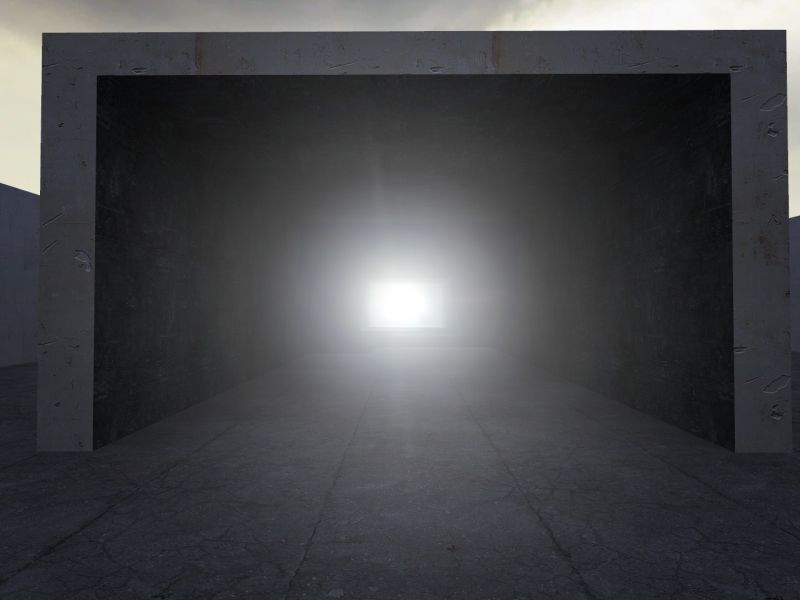
Die Größe bzw. Intensität des Glühens lässt sich in den Entity Eigenschaften des env_lightglows regulieren.
-Vertical Size und Horizontal Size bestimmen die größe. Zu deutsch, Horizontal wie breit, Vertikal wie hoch.
- Minimum Distance und Maximum Distance regelt das aus- bzw. einblenden des Glühens.
Experimentiert einfach etwas mit den Werten, denn generelle Werte kann ich euch nicht sagen, da es vom Typ des Tunnels (oder Ausgangs) abhängt!
Nun hoffe ich, dass ich mit meinem Tutorial so manchen weiterhelfen konnte!
Gruß
P.S: Ich wollte eigentlich noch eine Beispiel VMF + BSP hier zur Verfügung stellen, allerdings ist der Button "Anhänge hinzufügen" nicht vorhanden. Wie bekomme ich das hin?
Edit: Hier der Link zur versprochenen Beispielmap (mit HL2 Startpoints):