In diesem Tutorial wird das Texture-Tool mit seinen Funktionen erklährt inklusive ein paar Tipps.
Vorweg: Brush bedeutet Block und wurde mit dem Block-Tool erstellt. Face bedeutet eine Seite eines Blockes.
Also Zuerst das Texture application Tool. Hier ein Screenshot:
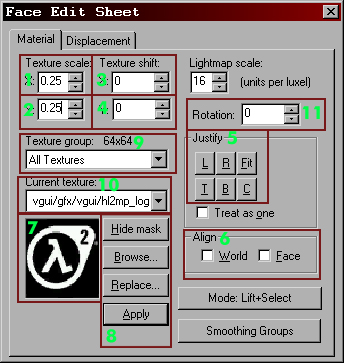
1) Hier zu Sehen ist der Textur Scale, Das bedeutet um Wie viel die Textur Gestreckt wurde. Standartmäßig ist dies auf 0.25. X bedeutet das es um die X-Achse Scaliert wurde, also nach links und nach rechts hin größer oder kleiner.
2) Das Gleiche wie bei 1 nur Diesmal die Y-Achse. Also nach oben und nach unten
3 und 4) Texture Shift ist zum Textur Verschieben. Also X nach links oder rechts und Y nach oben oder nach unten Verschieben.
5) Diese Felder Richten die Textur aus. Also bei L wird die Textur von Links auf den Brush gelegt.
L: Die Textur wird von Links auf den Brush gelegt.
R: Die Textur wird von Rechts auf den Brush gelegt.
T: Die Textur wird von Oben (Top) auf den Brush gelegt.
B: Die Textur wird von Unten (Bottom) auf den Brush gelgt.
Fit: Die Textur wir Automatisch an die Richtige Größe angepasst und in der Mitte des Brushes gelegt.
C: Die Textur wird von der Mitte aus auf den Brush gelegt.
So kann man an Wänden oder sonstwo sich den Richtigen Teil Schnell aus der Textur holen.
6) Align das bedeutet wie die Textur ausgerichtet ist. z.B. will man ein Schild bauen auf dem Steht kein eintritt. macht man den block und packt die Textur darauf und nun sieht man das das die Schrift Spiegelverkehrt ist. In dem Fall drücke man nun auf Face.
World sollte immer aktiviert sein da sonst die Textur irgendwie verzerrt wird.
7) Dort sieht man eine Vorschau der Textur in klein.
8) Nun die wohl am meisten gebrauchten Schaltflächen.
Hide MasK: Das bewirkt das der markierte Face nicht mehr rot markiert wird und man einige Texturen besser erkennen kann.
Browse: Draufklicken und Textur auswählen
Replace: Nimmt die Textur von dem Face.
Apply: Nimmt die eingestellten Änderungen vor.
9) Hier kann man die einzelnden Textur Gruppen und Wads auswählen deren Texturen nur angezeigt werden sollen.
10) Der Pfad der Aktuelle Textur
11) Rotation. Damit kann man die Textur auf dem Face Drehen und so zb. einem schrägen Balken die Holzlinien richtig richten.
So das wars zum größten teil was ich gebrauche bei dem Tool.
Nun zur Umsetzung und Tipps:
--
Es gibt oft 2 Wege um zu einem Tool zu gelangen. Ich Persönlich klicke dafür immer auf das zum Glück sehr große Symbol links im Editor. Es gibt auch Tastenkombinationen mit den man schneller Arbeiten kann solange man die Tastatur blind beherrscht und die Maushand langsamer ist als die Tastaturhand. Die Tastenkombinationen kann man oben bei Tools einsehen. Für den Textur Application Mode Shift+A drücken.
--
Simpel und Effektiv is es wenn man das Texture Tool öffnet, eine Textur auswählt und dann mit einem Rechtsklick die Textur eines Faces sofort verändert! Im 3D Fenster. So kann man mit dem Archtool erstellte Brushes schnell texturieren.
--
Hat man in der normalen Ansicht im Texture Fenster die Richtig Textur angewählt klickt man den Brush den man texturieren möchte an und drückt auf den Holzblock links bei den Symbolen. Dann wird der gesamte Brush sofort Texturiert.
--
Abwechslungen bei den Texturen kann jede Map verändern! Sucht euch Texturen die zu eurem Baustil passen. Wobei die Texturen mehr euern Baustil bestimmen. Sucht nur Texturen die zueinander passen und nicht etwa Sand und eine Monitor Textur. Aber wenn man es geschickt anstellt kann man fast jede Textur zu einer Textur bauen. Zb. Sandstrand und dann eine kleine Erhöhung und ab da geht ein Eisenbau weiter. Das geht wiederum. Passt auf euer Gesamtbild auf. Am Anfang wird euch wahrscheinlich die Texturwahl schwer fallen deswegen Filtert sie raus! Z.B. "metal" wenn ihr eine Metall Textur brauch oder "rock" wenn ihr Fels braucht.
--
Wenn ihr oben in der Schnellleiste auf das Symbol: "tl" (Textur Lock) drückt, Verschiebt sich die Textur nicht mehr wenn ihr den Brush bewegt. Nützlich bei Kisten und ähnlichem.
--
Versucht die Texturen nicht fürs Auge Schädlich zu machen zb. in einer Ganz dunklen Gasse plötzlich ein Licht oder Texturen die weiß sind und man nach 4 Stunden dunkelzocken auf einmal Augenschmerzen bekommt.
Wenn mir noch mehr einfällt werde ich es Schreiben aber das sollte zumindest ein Wenig über das Texturieren im Hammer Lehren.
Gl & Hf beim Mappen!
Free Cs Mapper