Hier mal ein kleines Tut für den Terrain Editor in HL2.
Okay, zuerst bauen wir einen einfachen Brush in der Top-Ansicht mit der größe 512*512.
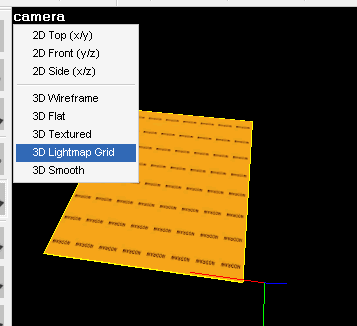
Oben Links im 3D fenster klicken wir einmal Rechts auf "Camera" und wählen "lightmap Grid" aus.
(ist nicht zwingend nötig, ergibt nur einen besseren Überblick der Höheunterschiede die wir gleich erstellen werden.)
Drücken wir die linke shift taste + A sollte sich der "Face Edit Sheetöffnen". Wir markieren nun mit dem Courser,
der sich gerade in ein kleinen Malfass verändert hat,
die obere Seite unseres Brushes (1) mit einem
links klick in der 3d Ansicht. Jetzt klickt auf "hide mask" (2) (Bewirkt, dass die Fläche die ausgewählt ist,
nicht maskiert wird beim Auswählen.)
[/I]
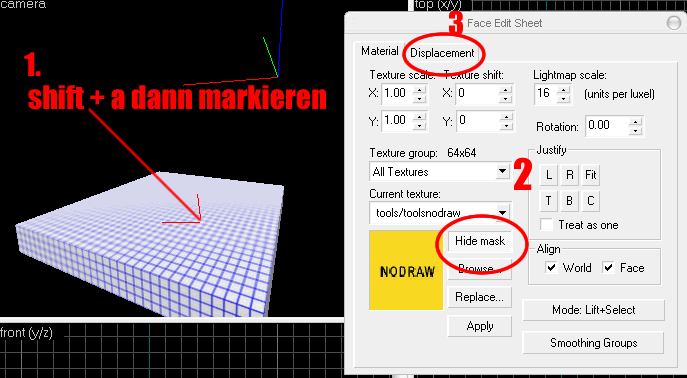
Wir klicken oben auf den Reiter "Dicplacement" (3)
und dann auf Create.
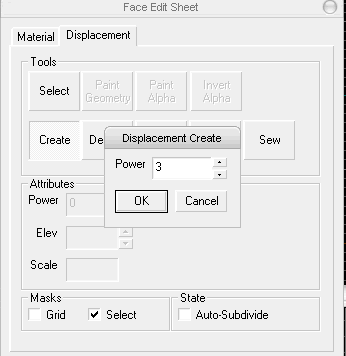
Man kann nun auswählen welche power man benutzen möchte, je mehr power, umso mehr Detail
bekommt das Terrain (mehr dreiecke).
3 reicht bei einem 512*512 Brush vollkommen aus.
Nun wird unser Brush zu einer Ebene. mit einem klick auf "paint Geometry" koennen wir loslegen
unser Terrain im 3D Fenster mit dem grünen Ball zu erstellen. Linksklick erhebt die Ebene, rechtsklick senkt sie.
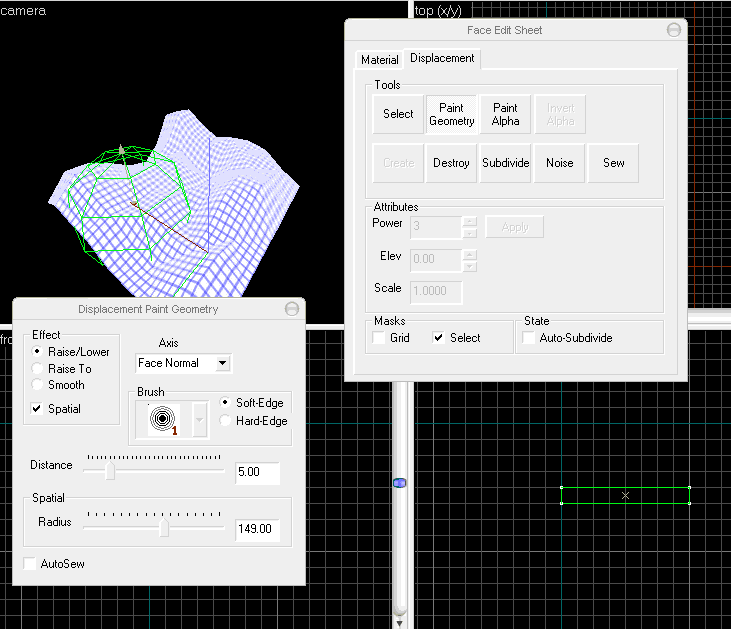
Raise/lower: sollte klar sein. Erhebt oder senkt das Terrain.
Raise To: erhebt den Bereich bis zu einer gewissen Höhe.
Smooth: Glättet das Terrain ein wenig ab.
Spatial: Lasst hier den Hacken angeklickt.
Dies bewirkt/deaktiviert, dass nur eine ecke bearbeitet wird und nicht der ganze Radius.
Distance: Beinflusst die intesität des Lower/raise tools. ich bevorzuge den wert 0.5,
da sonst leicht die kontrolle verloren geht.
Radius: ist der Radius des Bereiches, der erhoben werde soll.
Axis:
X,Y oder Z Achse kann erhoben werden.
Damit kann man beinflussen in welche Richtung das Terrain erhoben/gesenkt wird.
Sehr Praktisch um klippen an der Oberkannte sauber abzurunden etc.
Man kann quasi auch einen Senkrechten Bush verformen und so eine Felswand etc. erstellen.
Erstellt nun nach lust und laune euer Terrain auf dem 512*512 brush.
Wenn ihr Fertig seit, koennt ihr in der Top-Ansicht eueren Terrainbrush markieren und dann mit
gedrückter Shift-Taste + Mausklick und nach Maus links ziehen, um ihn zu kopieren und direkt neben euren schon erstellten Terrain zu platzieren.
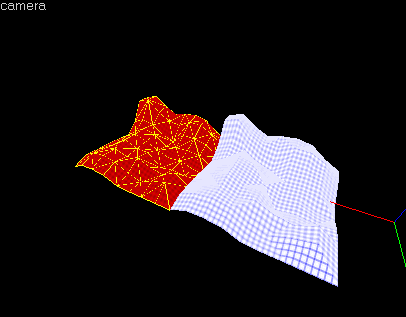
Leider werden nun aber die beiden Terrains an den Seiten verschiedene Höhen haben,
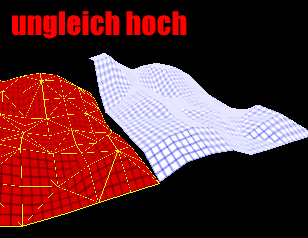
um dies zu korregieren geht wie folgt vor:
Drückt nun noch einmal Shift+A und markiert mit gedrückter STRG und Linken Mausklick die beiden Terrains,
klcikt wieder auf den Reiter "Dicplacement" und dann auf Sew.
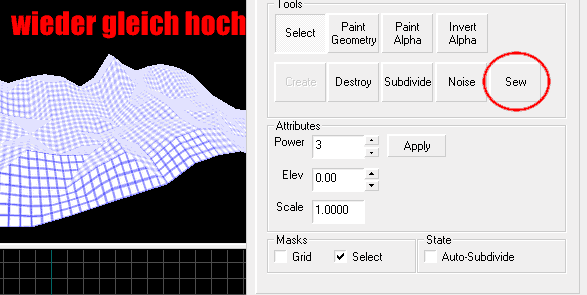
Die beiden Flächen sollten nun miteinander verbunden werden.
Nun noch einne Textur auf euer Terrain legen und ihr seit Fertig.
Klickt vor dem Texturieren wieder im 3D fenster auf Camera und dann auf "Texturiert".
Und "Hide Mask " kann auch wieder aktiviert werden
(bewirkt, das man die zu bearbeitende Stelle markiert sieht oder nicht).
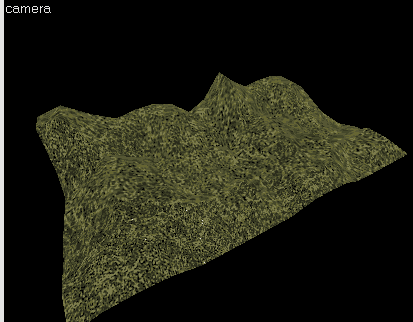
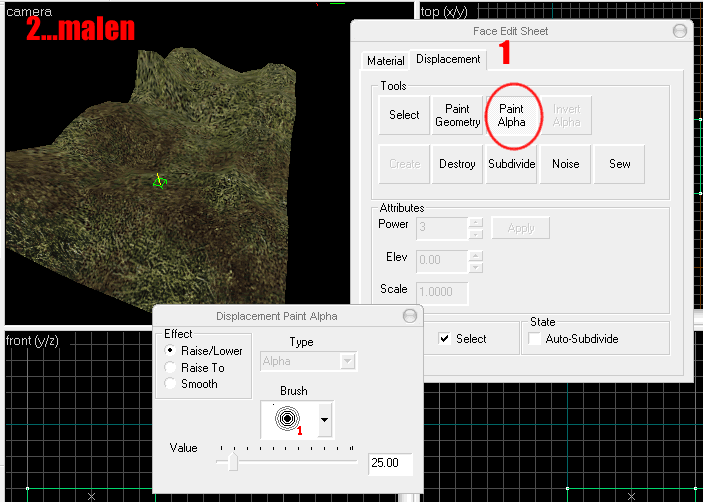
Seit dem Hammer update funktioniert nun auch das AlphaTools im Displament modus wieder.
Um dies im Spiel zu sehen, MUSS ein Lich in die Map eingebaut worden sein.
Wichtig ist hier bei, dass ihr eine BLEND Textur benutzt, sonst klappts nicht. Im Texturen browser Blend eingeben im Filter.
Um dies zu benutzen martkiert das Terrain, geht wieder in das Displacementtool und klickt auf PAINT ALPHA.
Nun kann man ,wie beim Terrain erstellen, über das Terrain klicken, mit dem effekt, dass sich die
Textur Verdunkelt und somit mehr
Abwechslung in die Bude kommt.
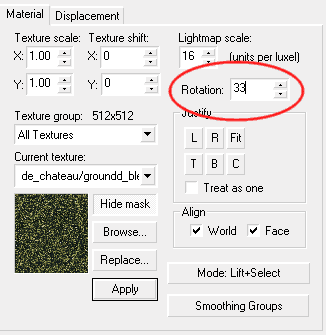
*Tipp*: beim Texutrieren auf größeren Terrains empfiehlt es sich die Rotation der Textur auf 33 zu setzen,
da somit der Spieler nicht den Kachelungs Effekt erkennen kann.
Viel Spass ;)