Hi,
In diesen Tutorial möchte ich euch zeigen, wie ihr ein Projektor bauen könnt!(Den müsste jeder aus cs_office kennen!)
Los Gehts!:
Was wir brauchen sind:
- 2x func_illusionary
- 1x prop_physics_multiplayer
- 1x func_dustmotes
- Viele env_sprite's
- 1x ambient_generic
- 1x env_cubemap
- 1x light_spot
Zuerst nehmen wir ein prop_physics_multiplayer.Als Worldmodel nehmen wir models/props/cs_office/projector.mdl.Die Einstellungen bleiben so wie sie sind.Nun gehen wir zum Reite Flags.Dort kreuzt ihr Motion Disabled an.
Das müsste dann so aussehen:
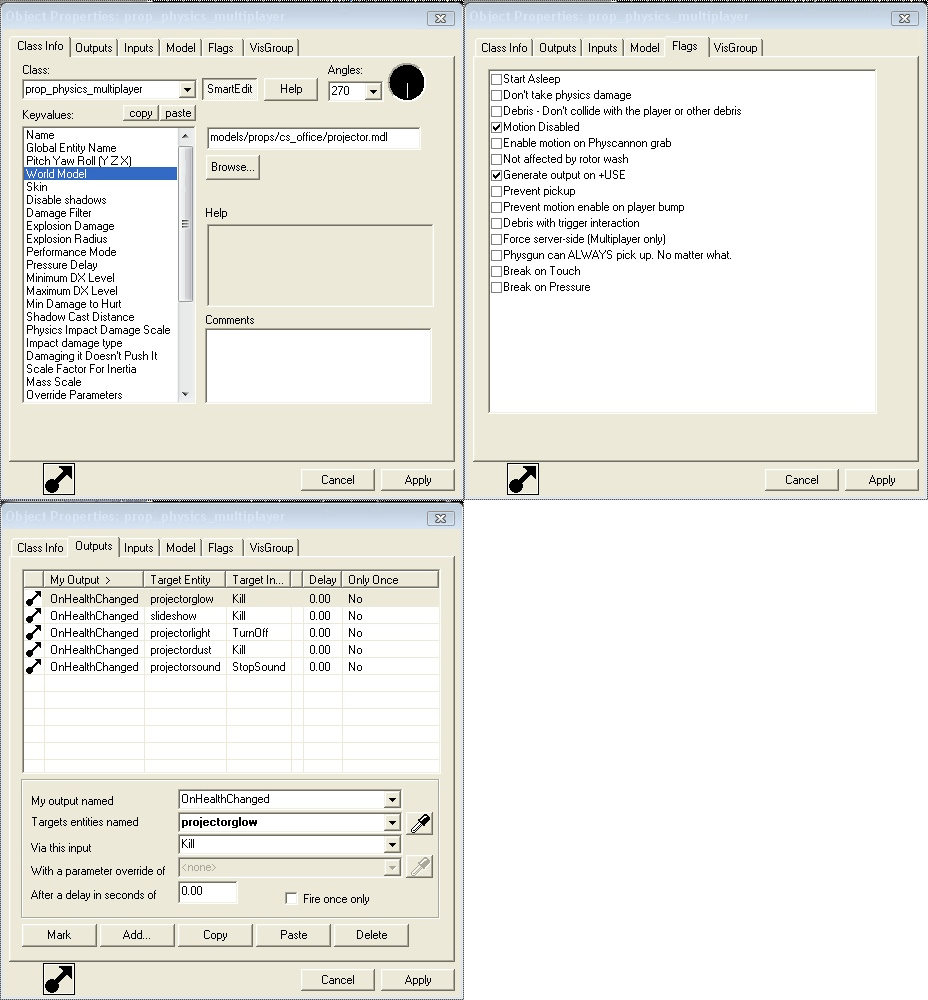
Nun gehen wir zu den Outputs.Dort schreibt ihr folgendes hin:
OnHealthChanged | projectorglow | Kill | 0.00 | No
OnHealthChanged | slideshow | Kill | 0.00 | No
OnHealthChanged | projectorlight | TurnOff | 0.00 | No
OnHealthChanged | projectordust | Kill | 0.00 | No
OnHealthChanged | projectorsound | StopSound | 0.00 | No
Genau davor erstellt ihr ein light_spot.Wir ändern folgende Einträge:
Name = projectorlight
Pitch Yaw Roll(Y Z X) = (Es muss zum func_illusionary hinzeigen)
Brightness = 210 200 185 500
Appearance = 32
Inner (bright) angle = 20 (Müsst ihr bei eurer map anpassen)
Outer (fading) angle = 25 (Müsst ihr bei eurer map anpassen)
Maximum Distance = 256
Pitch = 5 (Müsst ihr bei eurer map anpassen)
Nun sind wir mit dem entity fertig!
Danach erstellt ihr genau in der Mitte vom Model ein ambient_generic.Wir geben ihm den Sound ambient/tones/projector.wav.Unter Name tragt ihr folgendes ein projectorsound.Bei den Einstellungen ändert ihr Folgendes:
Volume = 5
Start Volume = 5
Max Audible Distance = 256
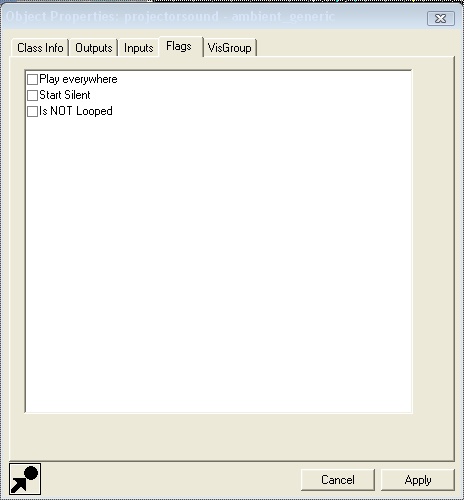
Nun begeben wir uns zum Reiter Flags.Dort entfernt ihr alle kreuze.
Das müsste dann so aussehen:
Jetzt erstellt ihr ein Brush.Dieser Brush wird Später darstellen, was der Projektor darstellen soll.Wenn ihr den Brush erstellt habt, gibt ihm die Textur "tools/toolsnodraw".Nun wählen wir die Vorderseite des Brushes an und geben ihm die Textur "plaster/slide".Diesen Brush machen wir nun zu einem func_illusionary.Dort ändern wir dann den Eintrag:
Disable Shadows = Yes
Nun sind wir mit dem func_illusionary fertig!
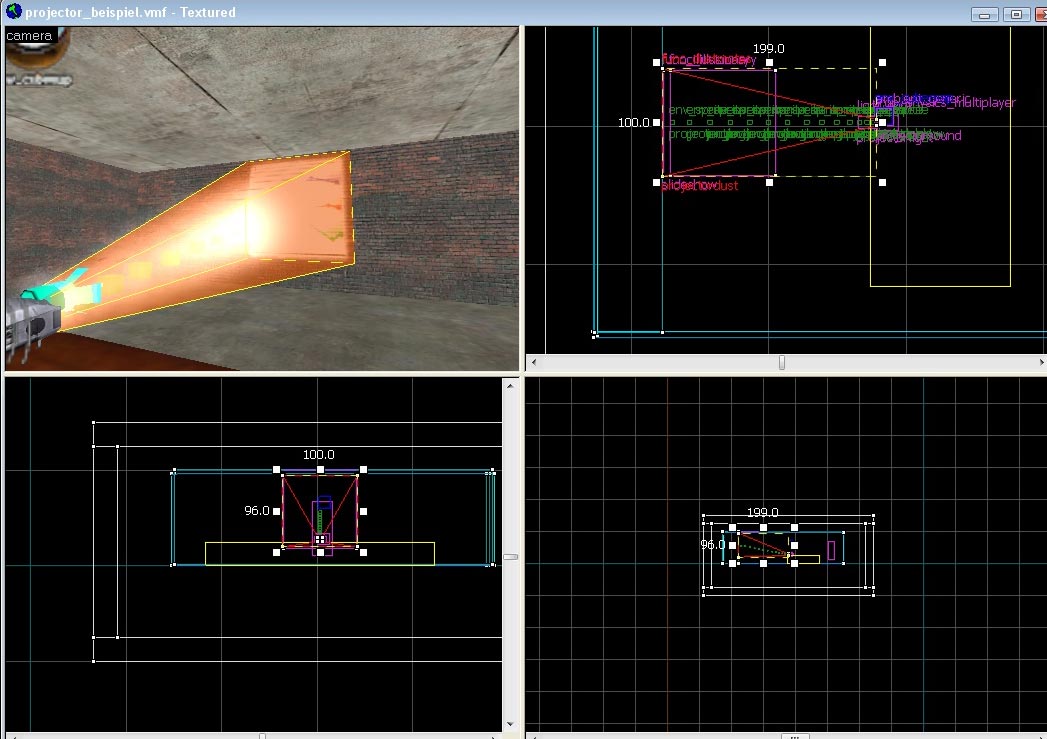
Nun erstellt ihr ein Brush.Gebt ihm die Textur "tools/toolstrigger".Nun wenden wir das Clipping Tool an.Ihr müsst den Brush so zerschneiden, dass es genau im Lichtfeld hineinpasst.Hier mal ein Screenshot wie ich das meine(das markierte):
Nun macht ihr den Brush zu einem func_dustmotes.Danach ändert ihr folgende Einträge:
Name = projectordust
Particle Colour (R G B) = 255 232 176
Particle Per Second = 25
Maximum Particle Speed = 5
Minimum Particle LifeTime = 2
Maximum Particle LifeTime = 4
Maximum Visible Distance = 512
Minimum Particle Size = 15
Maximum Particle Size = 15
Alpha = 255
Nun kommen wir zu den env_sprite's.Erstellt ein env_sprite genau vor dem Projektor.Ganz am Anfang ist der Abstand klein aber nach 2 env_sprite's wird der Abstand zwischen den env_sprite's größer.Ganz wichtig der abstand muss dann genauso Groß bleiben (nach 2 env_sprite's).Er darf nicht größer oder kleiner werden.Wenn ihr das falsch macht dann sieht das hinterher nicht schön aus.Hier auch 2 Screenshots was ich meine:
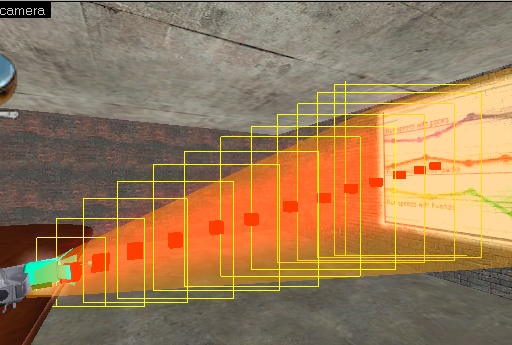
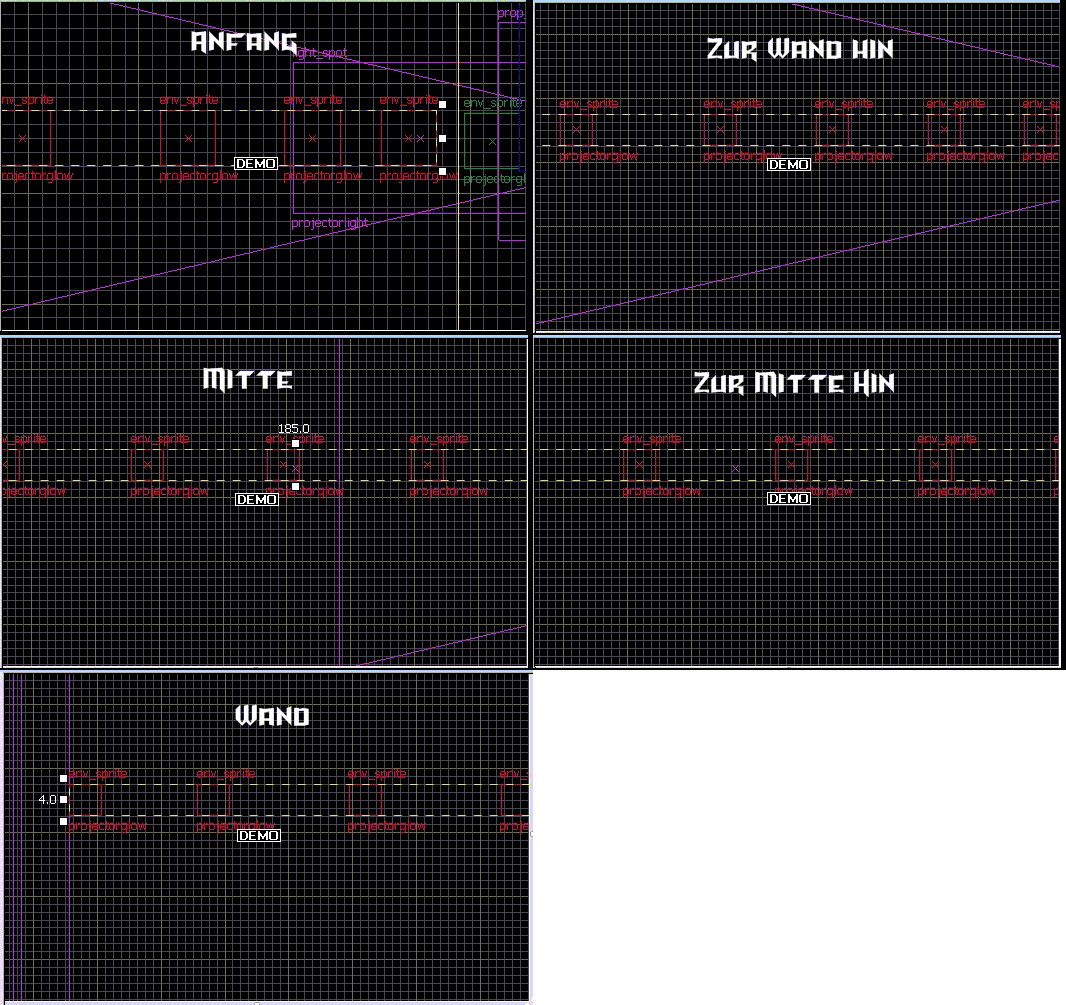
Anfang - Zur Mitte hin - Mitte - Zur Wand hin - Wand! < So ist die Reihenfolge richtig.;)Im GIF-Bild ist leider was falsch geraten, deshalb werd ich das demnächst verbessern!
Nun gehen wir zu den Einstellungen der einzelnen env_sprites.Wir ändern folgende Einträge:
Name = projectorglow
Render FX = Constant Glow
Render Mode = Glow
FX Color (R G B) = 209 202 177
Sprite Name = sprites/glow01.spr
Scale =
Bei den ersten beiden Sprites ".3"
Beim 3.Sprite: .4
Beim 4.Sprite: .5
usw.
Die letzten 2 Sprites sind 1.55 & 1.7
Wenn ihr .9 erreicht habt, dann geht es so weiter 1.0 , .1.1 usw.
Nun erstellt ihr noch ein env_cubemap über dem Projektor!
So, nun sind wir Fertig!
Ich hoffe ihr habt es verstanden, weil das mein erstes langes Tutorial ist! :}
Ich rate euch lieber die Beispielmap runterzuladen und sie euch anzuschauen.Ab dem Punkt mit den Sprites wird es nämlich ein bisschen kompliziert!
.:BeispielMap:.mfg JimPan$e