Ihr wollt eure eigenen Texturen, die ihr mühsam gepinselt habt, in der Source Engine sehen, schreckt aber davor zurück weil euch das importieren zu schwer ist? Das muss nicht sein! Dank des Photoshop VTF Plugins ist das Texturen erstellen ein Kinderspiel. In diesem Tutorial möchte ich euch erklären wie ihr das Tool installiert und natürlich auch nutzt.
was wir brauchen...
-Photoshop ab Version 5.0 oder höher
-Photoshop VTF Plugin oder hier (Version 1.06).
installation...
Nach dem ihr das Tool erfolgreich heruntergeladen habt, müsst ihr es in euer Photoshop Verzeichnis installieren. Ihr habt nun also ein Archiv mit dem Namen vtfplugin106.zip. Dieses enthält 2 Dateien. Die VTFLib.dll gehört nun in folgendes Verzeichniss (stellt sicher das Phtoshop aus ist):
C:\Programme\Adobe\Photoshop
geht nun in folgendes Verzeichnis:
C:\Programme\Adobe\Photoshop\Zusatzmodule
bzw.
C:\Programme\Adobe\Photoshop\Plugins
Geht in dieses Verzeichnis und erstellt einen Ordner mit dem Namen VTF-konverter. In diesen Ordner packt ihr nun die Datei VTF.8bi. Beispiel:
C:\Programme\Adobe\Photoshop\Zusatzmodule\VTF-Konverter
bzw.
C:\Programme\Adobe\Photoshop\Plugins\VTF-Konverter
Nun ist das Plugin installiert und kann benutzt werden. Ihr könnt jetzt also Photshop starten.
(einfaches) texturen abspeichern...
Öffnet eine belibige Textur von euch, die ihr als .vtf Datei abspeichern wollt. Geht dann auf den Reiter Datei---->Speicher Unter und wählt unter dem Reiter Format das VTF Format aus.

Sobald ihr den Button Speichern drückt, erscheind ein neues Menü in dem ihr diverse Format spezifische Einstellungen treffen könnt, wie z.b die Qualität der Textur oder ob die Textur scharf oder sanft abgerundet werden soll.
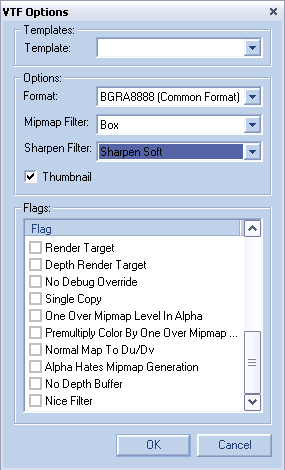
Als Anfänger könnt ihr nun getrost aufhören zu lesen und euch erstmal mit dem kleinen Tool vertraut machen und ein paar texturen erstellen. Ich werde jetzt noch weiter auf einige Einstellungen eingehen, die ihr Treffen könnt:
Format Einstellungen...
Wenn ihr es euch ganz einfach machen wollt könnt ihr über den Reiter Templates verschiedene Vorlagen wählen, die direkt angewendet werden. So könnt ihr einstellen ob es sich bei eurer Textur um eine komprimierte oder unkomprimierte Textur handelt oder ob sie eine Alpha Map hat oder nicht. Je nachdem was ihr wählt speicher das Programm die Textur mit anderen Einstellungen die eurer Textur zu gute kommen (Filter...)
Unter Options könnt ihr diverse Einstellungen treffen, die entscheiden wie eure Textur dargestellt wird. Zum beispiel könnt ihr Einstellen ob eure Textur an den Ecken sanft oder scharf abgerundet werden soll. Diese Einstellungen vaarieren in ihrem Ergebnis untereinander, so dass je nach Textur anderen Einstellungen getroffen werden müssen. Welche Einstellungen für euch die besten, müsst ihr durch probieren herausfinden da jede Textur anders ist. Generell sind aber die Standart Einstellungen gut geeignet.
Im Flag Teil des Menüs könnt ihr manuell Einstellungen treffen. Nicht jede hat einen direkt sichtbaren Effekt, darum werde ich in diesem Tutorial auch nur auf die nützlichsten Einstellungen eingehehen, die die Textur in Größe oder Qualität varrieren lassen:
no MipMap - Die Textur wird ohne Mip Map abgespeichert und ist auch noch aus der Ferne scharf erkennbar.
no Level of Detail - Die Textur wird nicht nach unten reguliert, sondern bleibt auf konstant hohen Detail-Level.
Render Target - Die Textur wird scharfer angezeigt (rendering)
nice Filter - lässt die Textur noch einmal schärfer erscheinen
Diese Einstellungen, verändern die Qualität der Textur. Sie wird dadurch schärfer, aber auch größer. Die restlichen Einstellungen, haben keinen sehenswerten Effekt, sondern beziehen sich auf die Einstellungen für Texturen mit Alpha-Maps. Da es aber wie gesagt auch bei solchen Texturen keinen großen Unterschied gibt, kann man diese Einstellungen ruhig vernachlässigen.
Ich empfehle mit den Templates zu arbeiten und dann ein paar manuelle optimierungen an den Flags zu machen. So erreicht man die besten Ergebnisse,
Achtung: Das Plugin erstellt nur die Texturen! Die Einstellungen in den .vmt Dateien müssen immer noch von hand getroffen werden. Auch zum erstellen von animierten Texturen eignet sich das Plugin nicht!
//Edit:
Wie mir ReFlex freundlicherweise steckte, geht das Plugin auch mit PaintShopPro. Dazu müsst ihr das Plugin nur in folgendes Verzeichnis packen:
C:\Programme\Jasc Software Inc\Paint Shop Pro 8\PlugIns
Thx an ReFlex
Andere Tutorials von Avater:
Animierte Texturen/decals