Hi Community!
Hatte mal wieder eine Idee für ein kleines Tutorial.
Jeder kennt doch diese Türen aus irgendwelchen Sience Fiction Filmen die wie eine Iris Kreisförmig aufgehen! Ich dachte mir, das muss doch auch in CSS umsetzbar sein, und hab auch bei meiner Suche auf Youtube schon das eine oder andere Video mit solch einer Tür gefunden!
_________________________________________________________________________
Grundlegende Kenntnisse im Umgang mit dem Hammer Editor sind vorausgesetzt,
auch wenn ich darauf achten werde alles auch für Anfänger so gut als Möglich zu erklären und gewisse Dinge zu verlinken!
_________________________________________________________________________
Also gehen wir ans Werk :D
Schritt 1:
Wir beginnen mit einem einfachen Cylinder. Die größe bleibt euch selbst überlassen. Ich habe 116Units als gute Größe empfunden.
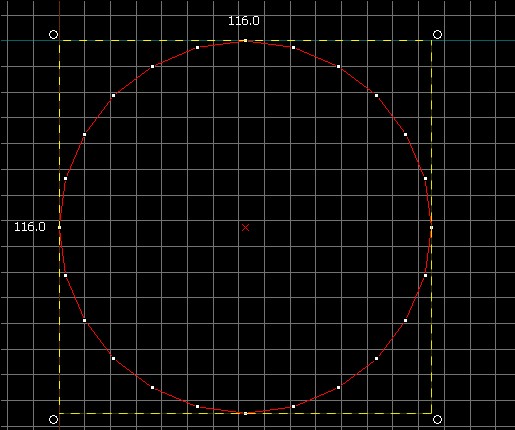
Schritt 2:
Nun teilt den Cylinder mithilfe des Clipping Tools wie auf der Abbildung.
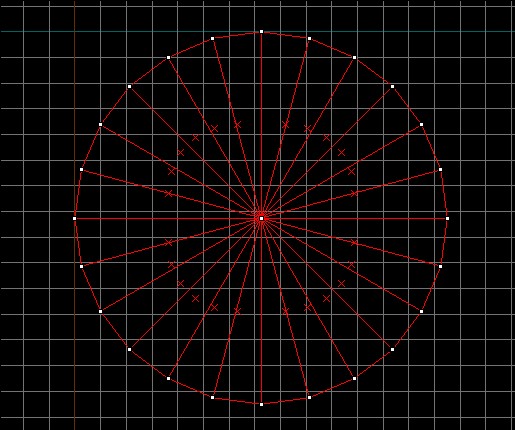
Schritt 3:
Nun müsst ihr jedes einzelne Teilstück des Cylinders in ein eigenes "func_door_rotating" machen. Das klingt sehr aufwendig, ist aber mit einem einfachen Trick sehr schnell gemacht ;)
Markiert einfach in der 3D Ansicht ein Teilstück nach dem anderen, und drückt bei jedem einmal "STRG+T" um es zu einem func_detail zu machen. Das sollte in wenigen Sekunden erledigt sein. Nun markiert alle Teilstücke zusammen, und verändert in den Einstellungen einfach den Entity Typ von func_detail in ein func_door_rotating.
Und Tadaaa... jedes ist ein eigenes func_door_rotating!
Da ihr schon alle markiert habt, nehmt auch gleich ein paar Einstellungen vor. zB. Speed, Start Sound (ich habe doors/doormove3.wav benutzt), Delay before Reset, oder was auch immer ihr noch verändern wollt, und ganz wichtig einen Namen für alle Teilstücke, für den späteren Öffnungsmechanismus!
Jetzt geht zu den Flags, und setzt bzw. löscht die Haken so wie in der Abbildung.
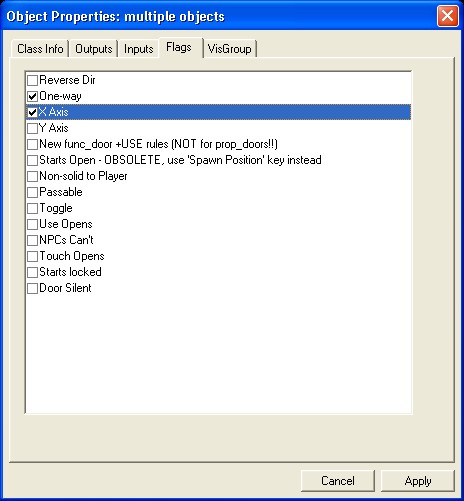
Habt ihr jedoch vor dieses Tor in der Waagerechten zu benutzen, so müsst ihr anstelle von X Axis die Y oder Z Achse, je nach Verwendung anhaken!
Schritt 4:
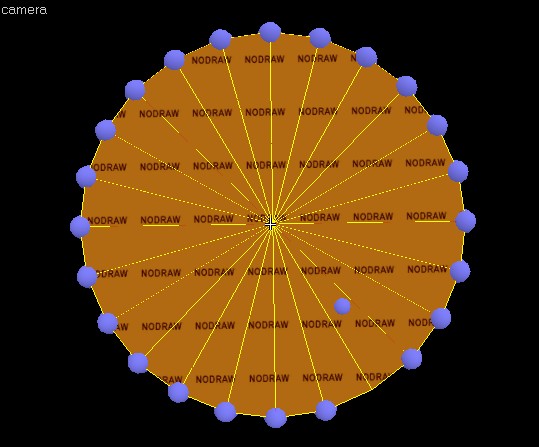
Jetzt kommt der langwierigste Teil. Jedes einzelne Orign muss verschoben werden.
Der Orign ist das kleine Blaue Bällchen in der 3D Anzeige, bzw. der kleine Kreis in der 2D Anzeige im Zentrum des Teilstücks, und gibt die Drehachse an!
Solltet ihr diesen Ball bzw. Kreis nicht sehen, müsst ihr unter View >> Show Helpers einen Haken setzen.
Verschieben könnt ihr diese ganz einfach durch Drag&Drop in der 2D Ansicht. Verschiebt diese nun so wie in der Abbildung.
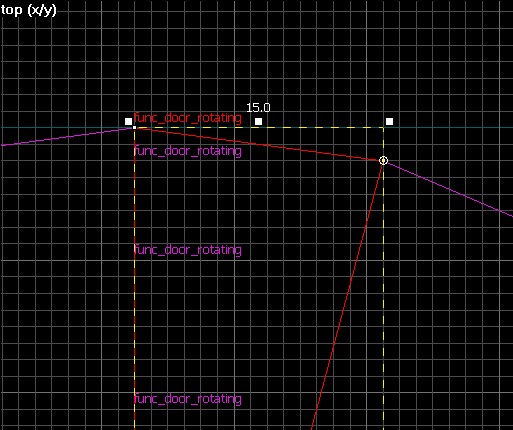
Wichtig hierbei ist, das ihr sie in die selbe Ecke verschiebt wie es in der Abbildung zu sehen ist, und vor allem nicht einmal so und einmal so.
Solltet ihr sie aus Versehen doch in die andere Ecke verschoben haben, müsst ihr bei den Flags noch Reverse Direction anhaken
Schritt 5:
Markiert nun wieder alle Teilstücke, und seht euch das ganze im 3D Fenster an. Dort merkt ihr sofort, ob ihr ein Teilstück übersehen habt.
Schritt 6:
Die Tür selbst ist jetzt eigentlich fertig. Nun können wir uns ums drumherum bemühen.
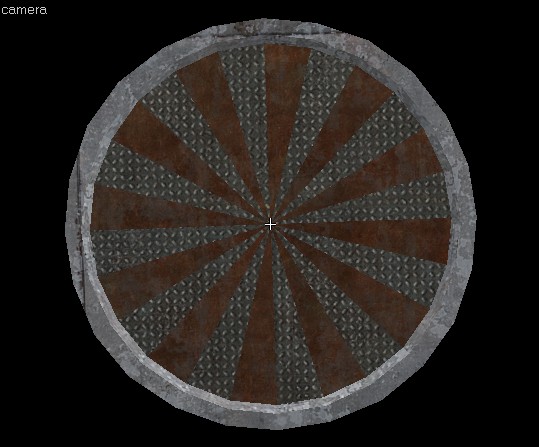
Am besten beginnen wir mal mit der Texturierung. Ich habe einfach für jedes 2. Teilstück eine andere Textur verwendet. Besser siehts natürlich mit einer speziellen Custom Textur aus.
Schritt 7:
Als nächstes machen wir uns einen Rahmen für unsere Tür mithilfe des Arch Tools
Damit es schlussendlich nicht so aussieht, als würde die Tür durch den Rahmen hindurch gehen, machen wir 2 Rahmen, und setzten einen etwas vor, und einen etwas hinter die Tür.
screen_53q2z6.jpg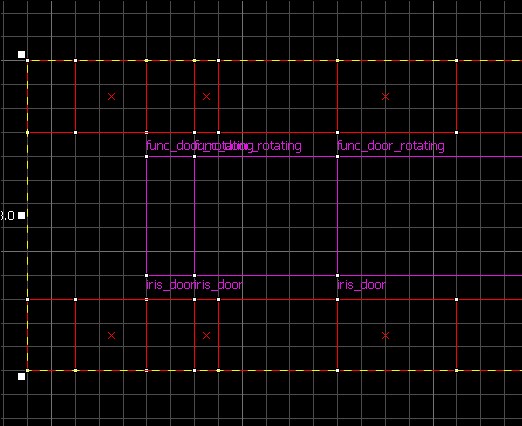
Schritt 8:
Jetzt fehlt nicht mehr viel^^.
Wenn ihr euch erinnert, haben wir bei den Flags das Touch opens weggenommen. Das hatte den Grund das auch immer ALLE Teilstücke gleichzeitig aufgehen, und nicht nur die hälfte.
Dazu verwenden wir entweder einen Schalter, oder wie in meinem Fall einen Bewegungsmelder in Form eines Triggers.
Das Prinzip ist in beiden Fällen das selbe.
Beim Trigger, macht einfach einen Brush der auf beiden Seiten der Tür weit genug nach vor steht...
screen_55k0pu.jpg
...und belegt ihn mit der toolstrigger Textur.
Diesen macht nun zu einem trigger_multiple und gebt ihm folgenden Output:
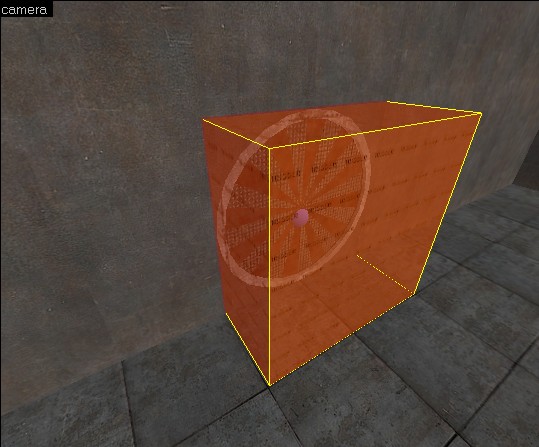
OnTrigger | Name der Teilstücke | Open
_________________________________________________________________________
Das wars. nun könnt ihr eure Map compilen und euch das Ergebniss ansehen!
Ich hoffe es hat euch gefallen, und das Tut war leicht verständlich auch für Anfänger!
Die Map von dem Video, bzw. den Bildern könnt ihr euch ebenfalls herunterladen! Sie ist zwar nicht die schönste, aber es geht ja nur ums wesentliche:ugly:!
Viel Spass und MfG
Tom