Hallo liebe Community, dies ist mein erstes Tutorial hier seid bitte nicht zu streng mit mir. Ich möchte euch in diesem Tutorial erklären wozu die Color Correction Funktion benutzt wird und wozu sie alles benutzt werden kann und vor allem wie man sie richtig einsetzt.
!! WICHTIG !!
Das folgende Tutorial funktioniert nur bei Counter Strike:Source, Day of Defeat:Source und Half-Life2 Deathmatch. Bei Singleplayer Modifikationen wird die Einbindung von Half-Life2:Episode 1 notwendig. Bei Fragen stehe ich euch gern per PN zur Verfügung.
Theorie:
Viele von euch haben sich sicherlich mehr als einmal gefragt wozu der Menüpunkt Color Correction zu deutsch Farb Korrektur unter den Grafik Optionen da ist.
Die Color Correction ist eine Technik die häufig im Film eingesetzt wird um Farben stimmungsvoller zu machen. Zb. in Minority Report wurde der Effekt verwendet um es kälter und isolierter wirken zu lassen aber auch in Sin City wurde dieser Effekt verwendet. Während in Filmen meistens mit Chemischen Mitteln gearbeitet wird um diesen Effekt zu erzielen arbeitet die Source Engine auf einer Basis die einige von euch aus Adobe's Photoshop kennen dürften (auch in anderen Grafikprogrammen vorhanden). Man kann sogar fast davon sprechen das Valve mit der Color Correction einen Trend erkannt hat den damit lassen sich wirklich einige sehr schöne Effekte erziehlen zb. habt ihr die Möglichkeit um Gefühle zu verstärken, Aufmerksamkeit auf spezifische Elemente zu lenken usw. usw. um nur ein paar Dinge zu nennen. Derzeit findet die Color Correction ihren Einsatz mehr bei DoD (Day of Defeat:Source) als in anderen Mods was sich aber sicher in Zukunft ändern wird.
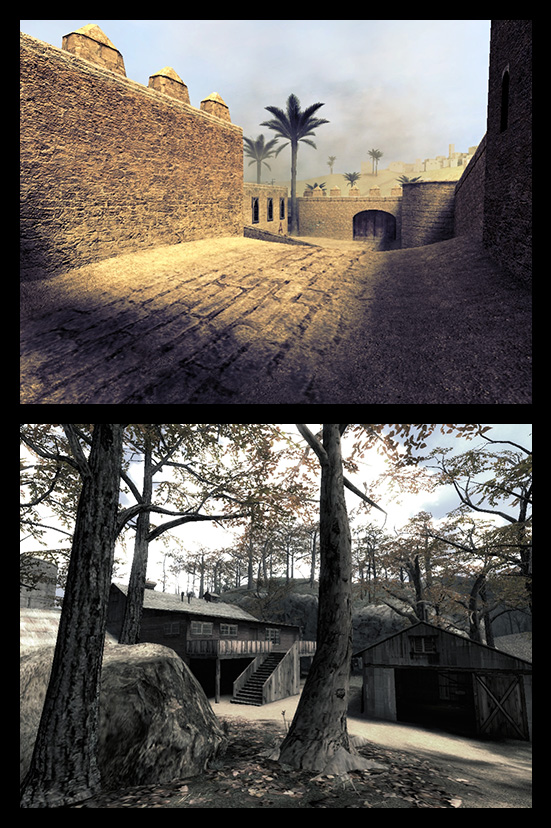
Hier zwei kleine Beispiele einer Color Correction in Source:
Praxis:
Um eine Color Correction zu erstellen geht wie folgt vor:
Startet euren Mod/Spiel und schaltet bei Video Options > Advanced > Color Correction auf Ein. Oder gebt über die Console mat_colorcorrection 1.
Startet nun anschliessend eure Map und gebt in der Console sv_cheats "1" ein.
Nun gebt in der Console "colorcorrectionui" ein um in das Color Correction Interface zu gelangen.
Das ganze müsste jetzt bei euch in etwa so aussehen:
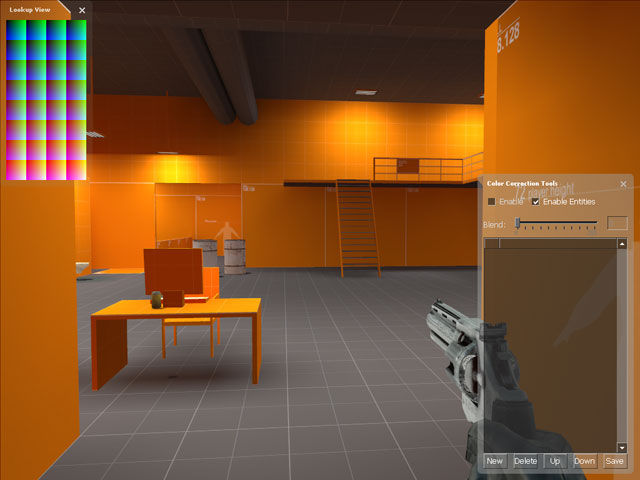
Eine kleine Erklärung der Oberfläche.
Enable:
Schaltet alle Funktionen ein. Ohne das ändert sich nix.
Enable Entities:
Schaltet die Änderungen an den Entities ein. Ich empfehle euch es wärend ihr Änderungen vornehmt zu deaktivieren da es Lichtquellen mit einbezieht und ihr euch somit möglicherweise euer Lightning kaputt machen könnt. Schaltet es nur ein wenn ihr ernsthaft Änderungen am Licht einbeziehen wollt.
---------
New:
Öffnet eine neue Layer Pallete.
Delete:
Löscht die aktuellen Einstellungen.
Up/Down:
Hoch und Runter in der Layer Pallete.
Save:
Speichert eure aktuellen Einstellungen. Dazu mehr später...
* Klickt auf das Layer Icon vor dem Namen um ihn ein/aus zu schalten..
* Der Blend Slider kontrolliert die Stärke des Effekts des Layers.
* Doppel Klick auf einen Layer bringt das Edit Fenster zum Vorschein.
* <Alt>+Doppel-Klick auf einen Layer dupliziert diesen.
So weiter im Text.
Klickt nun auf "New" um eurer Map einen Filter zu verpassen.
Erstellt euch jedes Tool einfach einmal um zu sehen was es genau bewirkt.
Es sollte sich jetzt ein Fenster öffnen wo ihr verschiedene Auswahlmöglichkeiten habt.
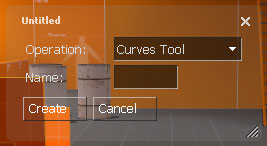
Diese möchte ich euch jetzt einmal näher erklären.
Als erstes einmal bei "Name" könnt ihr eintragen was immer ihr wollt das ist lediglich der Layername.
Curves Tool:
Ähnlich wie in diversen Grafikprogrammen, es gibt euch eine Farbkurve. Klickt den Punkt an um ihn zu verschieben oder klickt irgendwo in das Fenster um einen neuen Punkt zu erzeugen.
Levels Tool:
Ähnlich wie in diversen Grafikprogrammen, es gibt euch ein Levels und Histogram. Schiebt die Regler unter dem Histogram um den Input zu bestimmen und darunter findet ihr die Regler für das Output Level.
Selected HSV Tool:
Das Selected HSV Tool ist wohl das umfangreicheste Tool der Color Correction. Es funktionier ähnlich wie in Photoshop das Color Replacement Tool. Es bietet euch einige Auswahlmöglichkeiten in der Drop Down Box wenn ihr eins ausgewählt habt könnt ihr in dem kleinen Fenster das Endresultat sehen. Mit einem Klick in das Bild könnt ihr Sektoren auswählen die dann dargestellt werden mit Strg+Klick ist die Mehrfachauswahl möglich.
Lookup tool:
Das Lookup tool lädt .raw Dateien die früher abgespeichert wurden. Eine Loadfunktion sozusagen ;)
Color Balance Tool:
Das Color Balance Tool ist ähnlich wie das Color Balance Tool aus Photoshop. Damit könnt ihr die Farbbalance ändern.
Wenn ihr jetzt einen Effekt erstellt habt der euch gefällt, heißt es für uns wir müssen unserer Map und der Source Engine noch sagen das sie eben diesen Effekt anwenden soll. Und das geht folgendermaßen.
Speichert euer Ergebniss ab in dem ihr im Layer Fenster unten auf "Save" klickt. Es öffnet sich ein Fenster wo ihr jetzt eure Settings speichern könnt. Speichert sie am besten in einen Unterordner in den Scripts Ordner oder im Materials Ordner zb.(x:\steam\steamapps\mymod\materials\colorcorrections\level1\level1.raw) oder wo auch immer ihr wollt.
Schliesst das Spiel und öffnet jetzt den Hammer Editor.
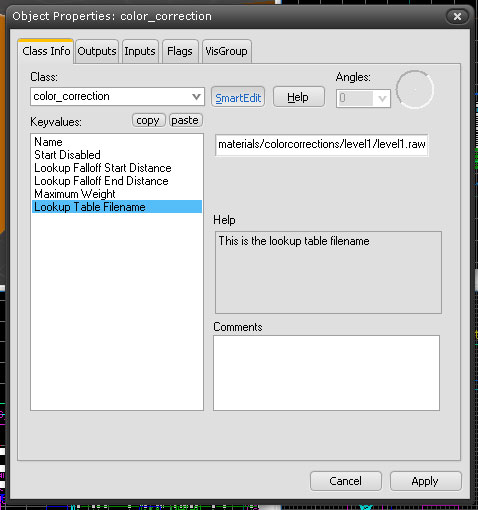
Erstellt nun ein "color_correction entity" und macht folgende Einstellungen.
Unter "Name" müsst ihr nicht zwingend was eingeben solang ihr nur ein color_correction entity benutzt.
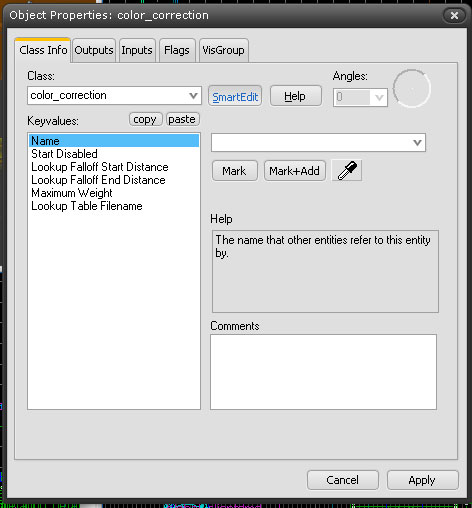
"Start Disabled" stellt ihr auf "No"
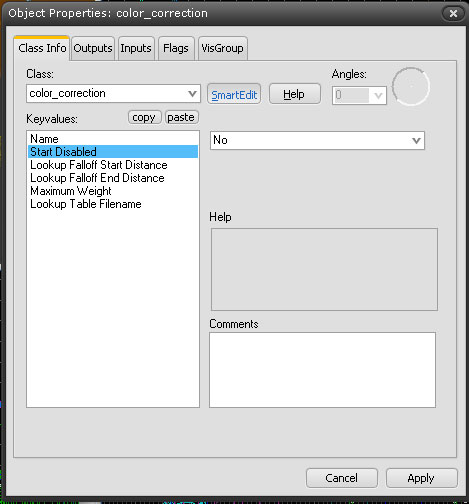
(komischerweise bei mir immer auf Yes am Anfang. Anyway weiter gehts...)
"Lookup Falloff Start Distance" sollte in etwa der Mapgröße entsprechen.
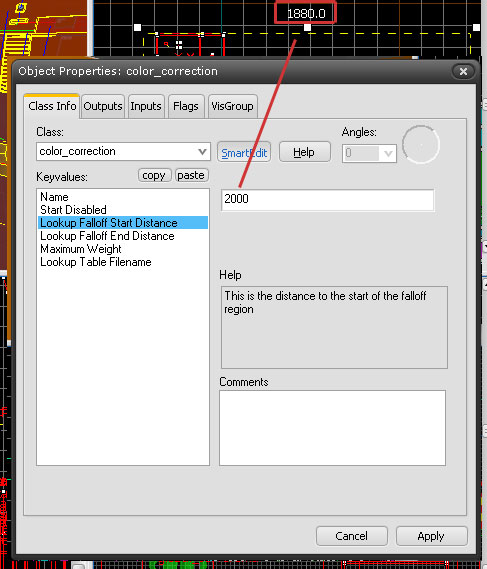
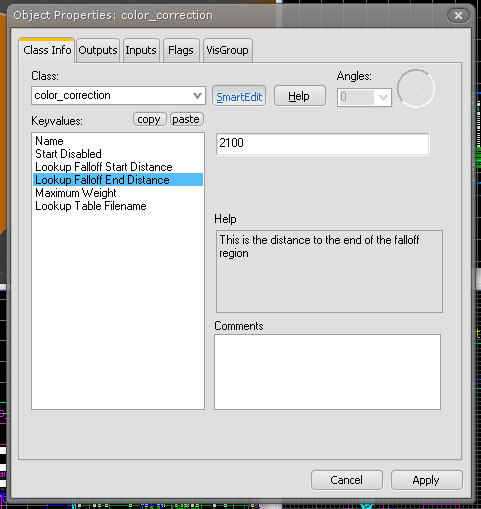
"Lookup Falloff End Distance" muss größer als "Lookup Falloff Start Distance" sein.
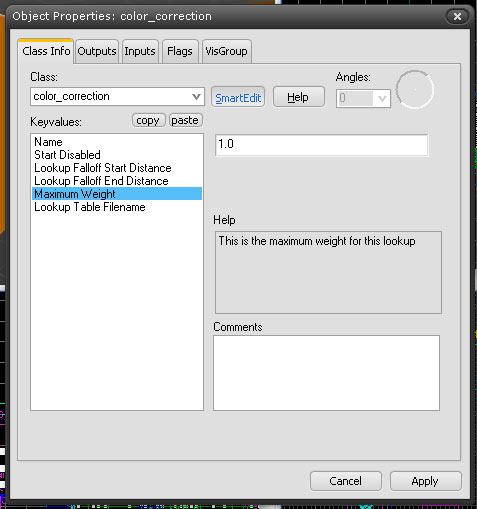
"Maximum Weight" könnt ihr auf 1.0 lassen wenn ihr nur ein color_correction entity benutzt.
"Lookup Table Filename" hier gebt ihr eure gespeicherte .raw Datei an. in unserem Fall wäre das dann "materials/colorcorrections/level1/level1.raw" WICHTIG: Ohne "/" am Anfang sonst Crasht euch HL.
===========
Es ist möglich mehrere Color Corrections in einem Level zu benutzen dafür müsstet ihr dann lediglich "color_correction entity" da plazieren wo der Effekt auftretten soll. Und bei "Lookup Falloff Start Distance" angeben bis wohin der Effekt sich erstrecken soll und bei "Lookup Falloff End Distance" angeben wo der Effekt enden soll. Wollt ihr jetzt zb. ein Entity was sich "Black&White" nennt und bei "Maximum Weight" den Wert "1.0" hat mit einem Entity Namens "Sephiatone" kopeln müsst ihr lediglich dem "Sephiatone" Entity den Wert 2.0 bei "Maximum Weight" geben.
Dieses Entity kann auch per Enable und Disabled input getriggerd werden.
===========
Nützlicher Link zum Entity -> http://developer.valvesoftware.com/wiki/Color_correction_%28entity%29
Noch eine kleine Empfehlung an alle, schaltet den Effekt ruhig immer ein wenn es keine Color Correction in einem Level gibt wird er auch nicht verwendet. Und wenn es doch ein oder mehrere Color Correction Effekte im Level gibt und ihr es aus habt entgeht euch so mancher Leckerbissen der Source Engine.
Demo VMF & MAP für Counter-Strike:Source
Demo Video
So das war es erstmal von mir ich hoffe das Tutorial hat euch einige Fragen beantwortet und wenn ihr dennoch Fragen haben solltet nur raus damit.
So Far euer FlynT.
Bei Fragen stehe ich euch gern per PN zur Verfügung.