Hallo erst mal
ich hab mir überlegt mein erstes Tutorial zu schreiben :}
mit der hilfe von TheMoon
Also fangen wir mal an ;)
Als erstes brauchen wir:
2x env_laser
4x path_track
2x func_tracktrain
1x func_button
achja und einen Raum is ja kla
So als erstes nehmen wir die zwei env_laser und stellen sie sich gegenüberstehend auf
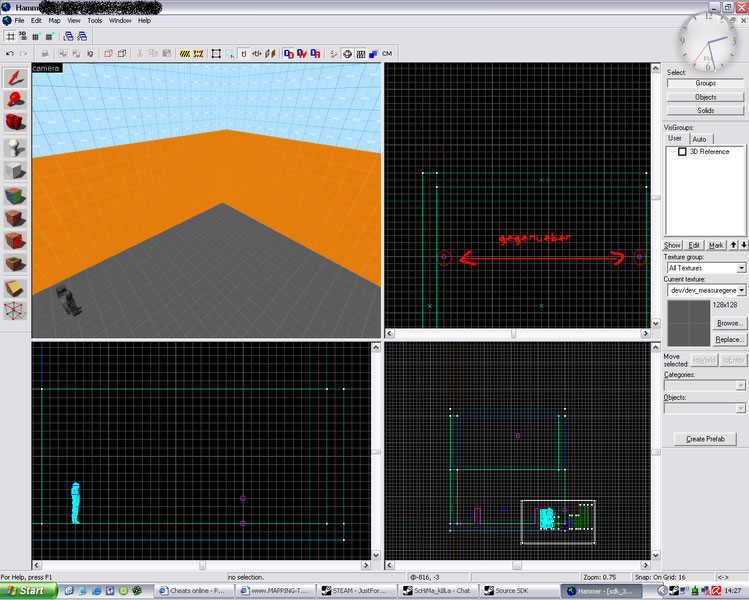
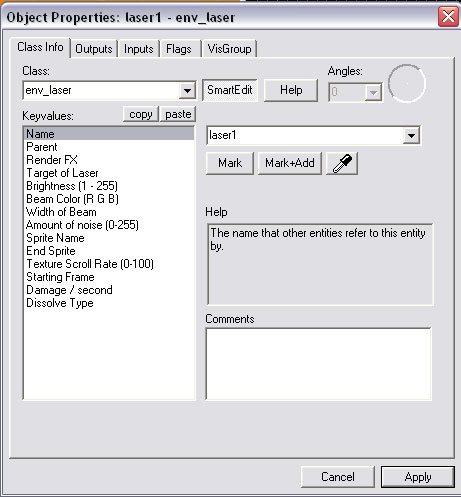
und gibt ihn einen beliebigen namen (bei mir heißen sie Laser1 und Laser2)
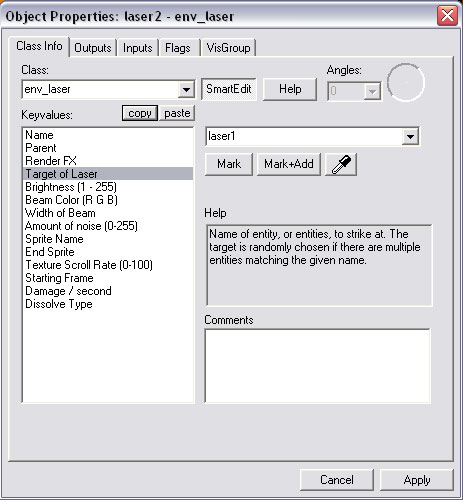
dann muss man bei Target of Laser den Namen des anderen Laser eingeben und umgekehrt :ugly: also zB bei Laser1 muss man bei Target of Laser Laser2 eintippen
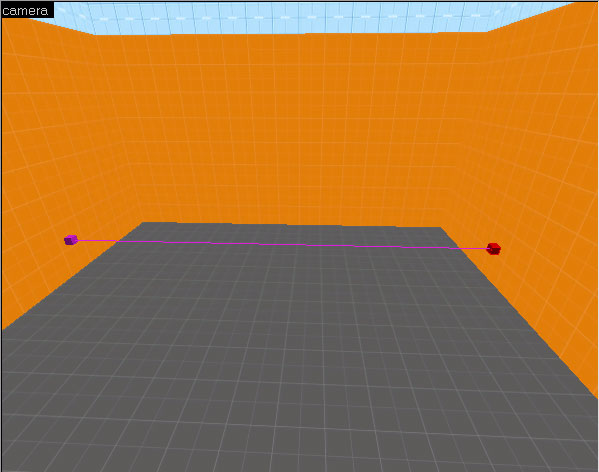
Wenn man alles richtig gemacht hat sieht es so aus
Als zweites erstellen wir die path_tracks fur den func_tracktrain damit sich der laser auch bewegt. Man nehme die path_tracks und stelle sie so wie im bild gezeigt auf
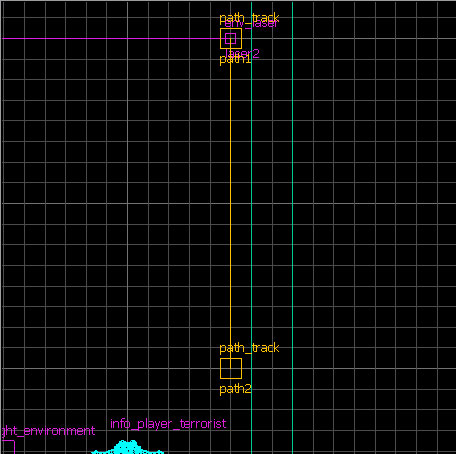
also den einen track auf den laser und den anderen da hin wo der laser später hin fahren soll...
Die einstellungen sind auch ganz leicht den ersten track könnt iht path1 nenen und den zweiten path2 und so weiter... und bei Next Stop Target müsstet ihr dann bei path1 path2 eintippen und bei path3 path4...
Damit es auch etwas bewegeung ins spiel kommt :D müssen wir noch zwei func_tracktrain bauen... Die stellt man am besten neben die Laser. Den einen nennen wir einfach mal lasertrain1 und den anderen lasertrain2
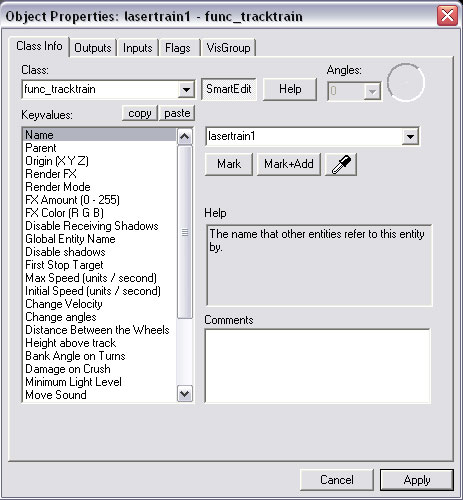
Nun muss man nur noch bei First Stop Target einmal path1 und bei dem anderen func_tracktrain gibt man einfach path3 ein... Jetzt muss man noch bei den Flags No User Control und No Pitch (X-rot) ankreuzen...
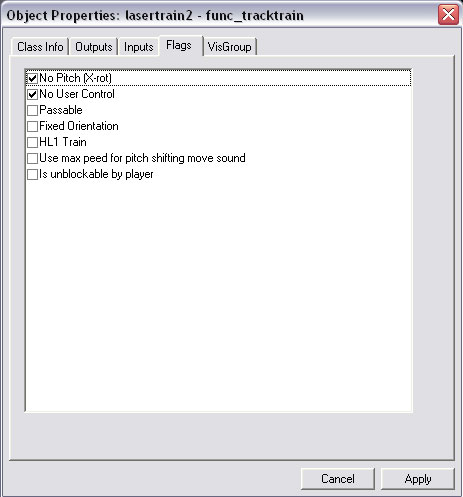
Nun sind wir schon fast am Ende aber erst müssen wir noch 2 kleinigkeiten machen...
also bei den beiden lasern müssen wir noch als Parent die func_tracktrain eintragen
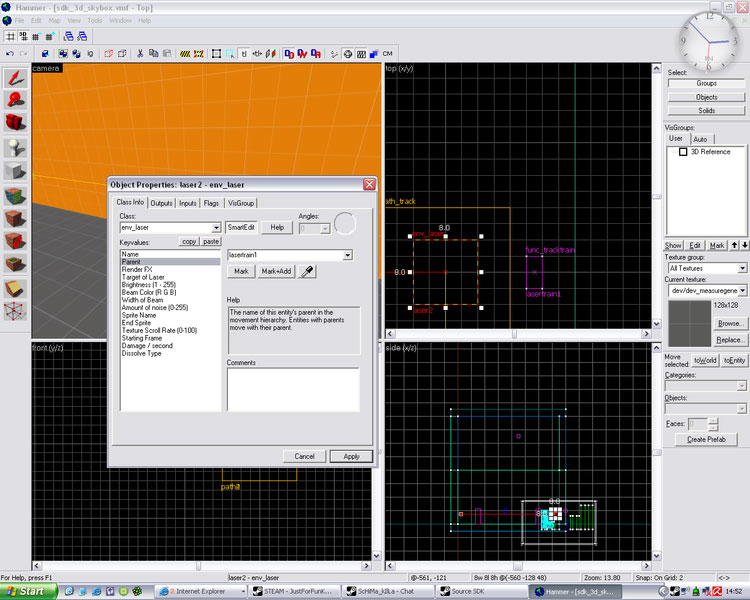
(bei mir is bei laser2 als parent lasertrain1, weil er neben ihm ist, das müsst ihr das bei dem anderen noch ergänzen)
Schließlich fehlt nur noch ein knopf der das ganze in Gang setzt...
Dazu erstellen wir aus einem Brush einem knopf und über den knopf machen wir noch einen Brush mit der Textur "invisible" und drücken Strg + T und machen ihn zu einem func_button.
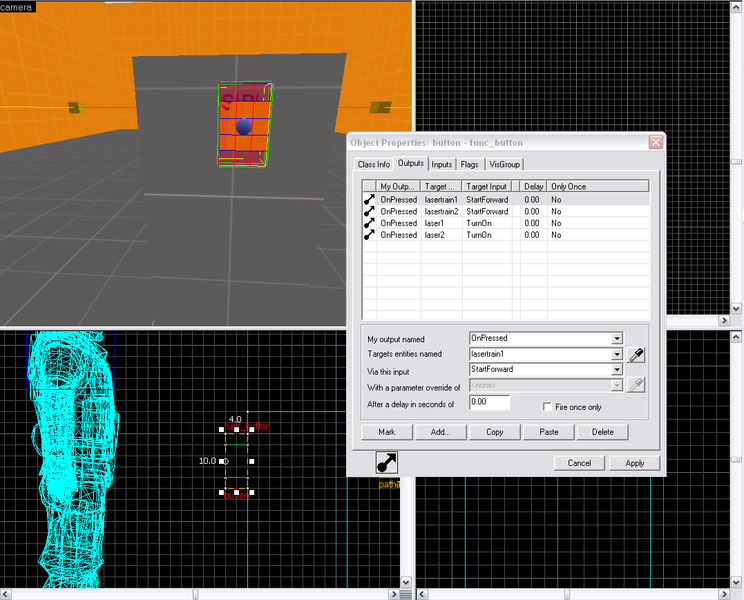
Der name ist egal ich hab ihn einfach nur Button genannt das entscheidene sind die outputs:
OnPressed | lasertrain1 | StartForward
OnPressed | lasertrain2 | StartForward
OnPressed | laser1 | TurnOn
OnPressed | laser2 | TurnOn
und das wars dann auch
Falls probleme auftauchen dann nehmt die erläuterung von TheMoon:
TheMoon;159027
Einiges, was ich anders gemacht hätte:
-Nur 1 func_tracktrain, und 2 path_track. Deine Beiden machen ja nichts unterschiedliches, d.h. du kannst nur einen zum func_tracktrain machen und den andern z.b. func_physbox mit func_tracktrain als parent, oder aber du fasst beide zu einem func_tracktrain zusammen, wobei dann die positionierung der path_tracks schwerer wird.. (wobei du übrigens ganz oben nur 1xfunc_tracktrain reingschrieben hast).
-Warum du "No Pitch" ankreuzt, weiß ich nicht. Sinnvoll wäre es, "Fixed Orientation" zu aktivieren, damit sich der Laser an den path_track's nicht "dreht" (das kann man immer ganz kurz in der testmap beobachten).
-Es macht bei so etwas meistens Sinn, das func_tracktrain direkt in die path_tracks hineinzusetzen. Sonst passiert es (wie in deiner Testmap), dass sich der Laser verschiebt, nämlich um genau die Strecke, die dein func_tracktrain noch zum ersten path_track verschoben & gedreht wird.Weniger wichtig:
-Du brauchst nur einen Brush für den button. Wenn du nicht willst, dass er sich bewegt, kannst du ja "Don't move" anwählen..
Ich hoffe es gut zu verstehen und es gefällt euch
mfG Just4FunKiller :wink: